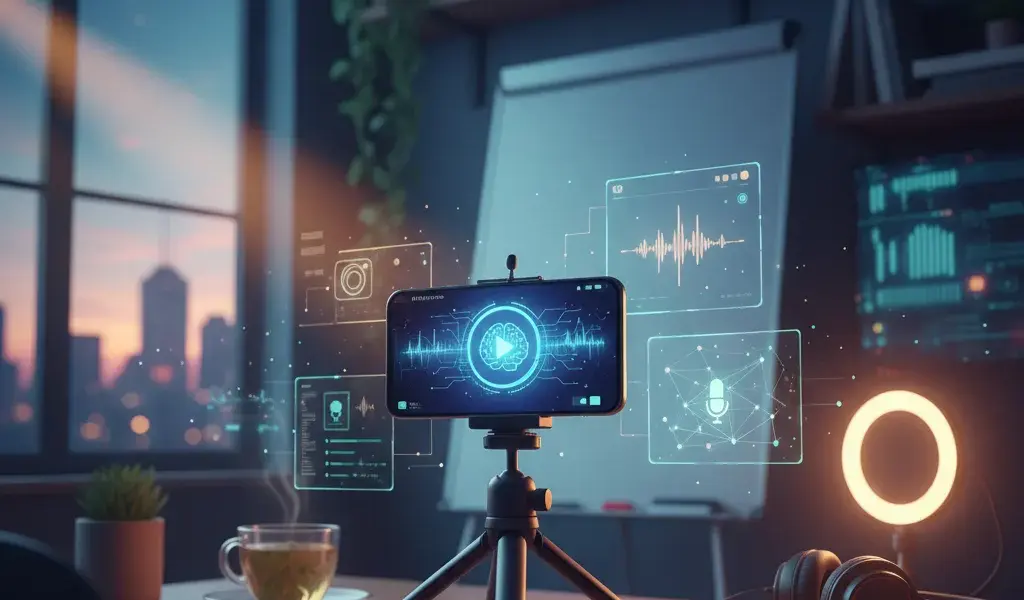
Nhớ ngày đầu mình loay hoay với đống thiết bị lỉnh kỉnh, tốn cả chục triệu bạc mà video quay ra vẫn không ưng ý, âm thanh thì vang, hình ảnh thì nhiễu. Mình đã từng nghĩ phải có studio xịn sò, máy quay chuyên nghiệp mới làm được khóa học online. Nhưng bạn biết không, tất cả đã thay đổi khi mình nhận ra “bảo bối” thực sự nằm ngay trong túi quần: chiếc điện thoại thông minh, kết hợp cùng sức mạnh của trí tuệ nhân tạo.
Việc nắm bắt Video content xu hướng nội dung 2026 đã giúp mình tối ưu hóa quy trình sản xuất một cách đáng kinh ngạc. Bài viết này, bằng tất cả kinh nghiệm thực chiến của mình, sẽ chia sẻ hết bí quyết để bạn tự tay quay video khóa học chất lượng tại nhà, siêu tiết kiệm mà hiệu quả không ngờ. Nếu bạn đang ấp ủ dự định đóng gói kiến thức, việc tham khảo cách Tạo khóa học online từ đầu hướng dẫn chi tiết là bước nền tảng vững chắc nhất để bắt đầu.
Công thức cốt lõi: Biến điện thoại và AI thành cỗ máy sản xuất video chuyên nghiệp
Để biến điện thoại thành cỗ máy sản xuất chuyên nghiệp, bạn chỉ cần kết hợp camera độ phân giải cao của smartphone với các công cụ trí tuệ nhân tạo (AI) để tự động hóa kịch bản, hậu kỳ và tối ưu chất lượng video khóa học tại nhà.
Tại Phạm Hải, tụi mình nhận thấy rào cản lớn nhất của các giảng viên, chuyên gia và nhà đào tạo là chi phí đầu tư ban đầu cùng nỗi sợ công nghệ. Bạn không cần một chiếc máy quay hàng chục triệu đồng. Chỉ với một chiếc smartphone kết hợp cùng AI, bạn hoàn toàn có thể tạo ra những thước phim với hình ảnh sắc nét, chuẩn E-learning. Đây chính là cách làm video bài giảng online hiệu quả nhất hiện nay, giúp bạn tiết kiệm chi phí tối đa mà vẫn đảm bảo tính chuyên nghiệp.
Bước 1: “Hack” camera điện thoại – Thiết lập để có chất lượng hình ảnh 4K sắc nét
Để có video 4K sắc nét, hãy lau sạch ống kính, bật chế độ quay 4K ở 30fps hoặc 60fps trong cài đặt camera, khóa nét (AE/AF Lock) và sử dụng camera sau thay vì camera trước.
Đây là mẹo quay video khóa học chuyên nghiệp bằng điện thoại mà mình luôn áp dụng và ép các học viên của mình phải nhớ. Đừng vội bấm quay ngay khi vừa mở app! Hãy vào phần cài đặt camera trên điện thoại của bạn, chọn độ phân giải video ở mức cao nhất (Full HD hoặc 4K) và tốc độ khung hình (thường là 30fps cho bài giảng tĩnh, hoặc 60fps nếu bạn có nhiều chuyển động tay).
Nhớ dùng một chiếc khăn mềm lau thật sạch ống kính. Bụi bẩn và mồ hôi tay là thủ phạm chính khiến video bị mờ sương. Một lỗi sai phổ biến là mọi người thích dùng camera trước để quay giảng viên trực tiếp vì muốn nhìn thấy khuôn mặt mình. Tuy nhiên, camera sau luôn có cảm biến lớn hơn, mang lại chất lượng tốt hơn rất nhiều. Hãy đặt điện thoại lên một chiếc tripod (chân máy) hoặc gimbal để chống rung tuyệt đối. Khi đã ngồi vào vị trí, nhờ người thân hoặc tự tay nhấn giữ vào màn hình khuôn mặt bạn để khóa sáng, khóa nét (AE/AF Lock). Thao tác nhỏ này giúp khung hình luôn ổn định, không bị chớp sáng liên tục khi bạn di chuyển tay giải thích bài.
Bước 2: Kịch bản trong 15 phút với AI – Không còn cảnh bí ý tưởng hay nói vấp
Sử dụng các công cụ AI như ChatGPT hoặc Notion AI để lên dàn ý chi tiết, sau đó dùng ứng dụng Teleprompter trên điện thoại để đọc kịch bản trôi chảy, không lo nói vấp.
Kịch bản quay video khóa học là xương sống của mọi bài giảng. Thay vì ngồi vò đầu bứt tai hàng giờ, mình thường sử dụng AI để làm video khóa học nhanh hơn. Chỉ cần nhập chủ đề và đối tượng mục tiêu, trí tuệ nhân tạo sẽ trả về một dàn ý chi tiết trong tích tắc. Bạn có thể yêu cầu AI viết theo giọng văn chuyên gia, hài hước hay truyền cảm hứng tùy thuộc vào phong cách xây dựng thương hiệu cá nhân của bạn.
Sau khi có nội dung khóa học, mình dùng các app nhắc chữ (Teleprompter) cài đặt ngay trên điện thoại. Chữ sẽ chạy trên màn hình với tốc độ vừa phải, giúp bạn tự tin nhìn thẳng vào ống kính mà không sợ quên bài. Thậm chí, nếu bạn là người hướng nội và ngại xuất hiện trước ống kính, việc Tạo video AI từ văn bản không cần quay bằng các công cụ như Vbee Text to Speech, Vyond, Powtoon hay Animaker, Doodly cũng là một giải pháp thay thế cực kỳ thông minh trong năm 2026.
Bước 3: Quay và chỉnh sửa thần tốc bằng Capcut – Bí quyết cắt ghép, thêm phụ đề tự động và hiệu ứng thu hút
CapCut cung cấp các tính năng AI mạnh mẽ như Auto-Edit, tự động xóa nền, thêm phụ đề tự động (Auto Captions) và hiệu ứng chuyển cảnh, giúp bạn hoàn thiện video khóa học chỉ trong vài phút.
Chỉnh sửa video khóa học bằng Capcut đang là “chân ái” của giới làm giáo dục trực tuyến. Phần mềm chỉnh sửa video khóa học trên điện thoại này cực kỳ dễ sử dụng và liên tục cập nhật công nghệ mới. Tính năng Auto Captions (phụ đề tự động) của Capcut nhận diện giọng nói tiếng Việt cực chuẩn, giúp học viên dễ dàng theo dõi bài giảng ngay cả khi họ đang tắt tiếng.
Bên cạnh đó, dựa trên các bản cập nhật mới nhất năm 2026, Capcut đã tích hợp tính năng Auto-Edit (Tự động cắt bỏ những đoạn im lặng) và Color Correction (Chỉnh màu tự động bằng AI). Nó giúp bạn khử tiếng ồn, làm mịn da và chỉnh màu sắc tươi tắn chỉ với 1 chạm. Bạn có thể thêm đồ họa, hiệu ứng, chuyển cảnh mượt mà không kém gì việc dùng Premiere Pro hay Filmora trên máy tính cấu hình cao. Việc biên tập video, hậu kỳ giờ đây trở nên nhẹ nhàng hơn bao giờ hết đối với người mới bắt đầu.
3 Yếu tố quyết định 80% chất lượng video (mà không tốn nhiều tiền)
Âm thanh rõ ràng, ánh sáng đủ độ sáng và bối cảnh quay gọn gàng là 3 yếu tố then chốt quyết định sự chuyên nghiệp của video khóa học, chiếm đến 80% chất lượng trải nghiệm của học viên.
Nhiều giảng viên quá tập trung vào việc tìm kiếm thiết bị quay video khóa học tại nhà tiết kiệm chi phí mà quên mất 3 yếu tố sống còn này. Ánh sáng và âm thanh khi quay video khóa học ảnh hưởng trực tiếp đến sự tập trung của người học. Một video 4K sắc nét nhưng âm thanh vang vọng cũng sẽ bị đánh giá là thiếu chuyên nghiệp.
Âm thanh: Đừng để học viên “tụt mood” vì tiếng rè – Micro cài áo giá rẻ nào mình tin dùng?
Đầu tư một chiếc micro thu âm cài áo không dây giá rẻ như GoChek hoặc Boya (khoảng 500k – 1 triệu VNĐ) sẽ giúp loại bỏ tạp âm, mang lại âm thanh rõ ràng, chuyên nghiệp cho bài giảng.
Học viên có thể chịu đựng một video hơi mờ, nhưng chắc chắn họ sẽ tắt ngay nếu âm thanh bị rè, nhỏ hoặc lẫn quá nhiều tiếng ồn xe cộ. Việc tìm một không gian yên tĩnh là điều kiện cần, nhưng chưa đủ. Bạn bắt buộc phải trang bị một thiết bị thu âm chuyên dụng.
Với kinh nghiệm của Phạm Hải, bạn không cần mua micro studio đắt đỏ lên tới hàng chục triệu đồng. Các dòng micro thu âm không dây cài áo như GoChek, Boya hay các bản dupe của Rode Wireless Go hiện nay có giá rất mềm nhưng khả năng lọc ồn cực tốt. Cắm cục thu trực tiếp vào cổng sạc của smartphone, kẹp micro lên cổ áo là bạn đã có một chất lượng âm thanh rõ ràng, ấm áp, truyền tải trọn vẹn kiến thức đến học viên.
Ánh sáng: Mẹo tận dụng ánh sáng tự nhiên và chỉ 1 chiếc đèn LED để có khung hình như studio
Đặt máy quay đối diện cửa sổ để tận dụng ánh sáng tự nhiên làm nguồn sáng chính (Key light), kết hợp thêm một đèn LED Ring nhỏ đánh chéo góc để xóa đổ bóng trên khuôn mặt.
Ánh sáng tự nhiên là nguồn sáng đẹp, chân thực và hoàn toàn miễn phí. Hãy setup bối cảnh quay sao cho bạn ngồi đối diện hoặc chếch 45 độ so với cửa sổ. Tránh tuyệt đối việc ngồi ngược sáng (sau lưng là cửa sổ) vì mặt bạn sẽ tối thui, camera điện thoại sẽ không thể lấy nét được.
Nếu bạn là người bận rộn, chỉ có thể quay vào buổi tối hoặc phòng của bạn thiếu sáng, hãy đầu tư một chiếc đèn chiếu sáng dạng vòng (Ring light) hoặc đèn LED trợ sáng nhỏ (như các dòng đèn Colbor hay Ulanzi giá rẻ). Đặt đèn cao hơn tầm mắt một chút và chúi nhẹ xuống góc 45 độ so với khuôn mặt. Chỉ với setup đơn giản này, bạn đã tối ưu chất lượng video khóa học tại nhà mà không cần đến dàn đèn cồng kềnh, đắt tiền.
Bối cảnh: 5 ý tưởng setup phông nền “0 đồng” chuyên nghiệp, tạm biệt bức tường lộn xộn
Sử dụng giá sách, cây xanh nhỏ, tranh treo tường tối giản, đèn led trang trí hoặc phông nền trơn (background giấy) để tạo chiều sâu và sự chuyên nghiệp cho không gian quay video.
Việc quay video khóa học không cần studio hoàn toàn khả thi nếu bạn biết cách sắp xếp phông nền (background). Đừng để một căn phòng ngủ bừa bộn làm mất đi hình ảnh chuyên nghiệp của một chuyên gia đào tạo.
Dưới đây là vài gợi ý setup góc quay tiết kiệm chi phí:
- Góc làm việc thực tế: Một chiếc bàn gọn gàng, một chiếc laptop đang mở và một chậu cây xanh nhỏ nhắn.
- Giá sách: Luôn là phông nền kinh điển tôn lên vẻ tri thức, cực kỳ phù hợp cho các nhà đào tạo.
- Tường trơn kết hợp đèn màu: Dùng một đèn LED RGB hắt ánh sáng màu (xanh dương hoặc cam) vào bức tường phía sau để tạo chiều sâu và điểm nhấn.
- Phông nền giấy/vải: Mua các cuộn phông nền trơn màu xám, trắng hoặc xanh pastel trên các sàn thương mại điện tử với giá rất rẻ.
- Dùng AI xóa nền: Nếu không gian quá hẹp và không thể dọn dẹp, hãy dùng tính năng xóa nền của Capcut hoặc Zoom và ghép một background studio ảo phía sau.
Nâng tầm video khóa học của bạn với những mẹo từ kinh nghiệm thực chiến
Để video thực sự cuốn hút, hãy duy trì năng lượng tích cực trước ống kính, sử dụng phần mềm quay màn hình chất lượng cao khi cần trình chiếu slide và tránh các lỗi kỹ thuật cơ bản.
Học làm video khóa học cho người mới bắt đầu không chỉ dừng lại ở việc làm chủ kỹ thuật máy móc. Kỹ năng trình bày và cách bạn tương tác với ống kính mới là yếu tố giữ chân học viên đến phút cuối cùng. Khi bạn đã sở hữu những video chất lượng, việc đóng gói và bán chúng trên các nền tảng học trực tuyến (như YouTube, TikTok, Facebook, Udemy, Unica, Kyna, Edumall) sẽ dễ dàng hơn rất nhiều. Nếu bạn muốn xây dựng một cộng đồng học viên trung thành và thu phí định kỳ, việc tạo một Membership site WordPress tạo nội dung trả phí là một chiến lược kinh doanh online cực kỳ khôn ngoan.
Kỹ thuật “nói như chuyên gia” trước ống kính (dù bạn là người mới)
Hãy tưởng tượng ống kính camera là một người học viên thân thiết, mỉm cười, sử dụng ngôn ngữ cơ thể linh hoạt và nhấn nhá giọng nói để tạo sự lôi cuốn.
Nhiều bạn khi đứng trước camera, webcam thường bị “khớp”, mắt nhìn chằm chằm không chớp và giọng nói đều đều như đọc bài trả bài. Mẹo nhỏ của mình là dán một bức ảnh mặt cười hoặc ảnh của một người bạn thân ngay cạnh ống kính điện thoại. Hãy nói chuyện với nó như đang tâm sự, chia sẻ giá trị với một người bạn.
Sử dụng tay để diễn đạt, thay đổi tông giọng lúc trầm lúc bổng sẽ giúp bài giảng không bị nhàm chán. Đừng sợ sai! Nếu nói vấp, cứ bình tĩnh dừng lại 3 giây, hít thở sâu, cười một cái và nói lại câu đó từ đầu. Khâu biên tập video sau này sẽ giúp bạn cắt bỏ những đoạn thừa này một cách “ngọt lịm” mà không ai phát hiện ra.
Các phần mềm quay màn hình bài giảng miễn phí mà chất lượng (khi cần quay slide PowerPoint)
OBS Studio, ActivePresenter, Bandicam và Clipchamp là những phần mềm quay màn hình miễn phí, không chứa logo (watermark) và hỗ trợ xuất video chất lượng cao, cực kỳ phù hợp để quay slide bài giảng.
Nếu nội dung khóa học của bạn chủ yếu là hướng dẫn sử dụng phần mềm, code, hoặc trình chiếu slide PowerPoint, bạn sẽ cần một phần mềm quay màn hình bài giảng miễn phí và ổn định trên máy tính.
Dưới đây là bảng đánh giá các công cụ mình thường xuyên sử dụng:
| Tên Phần Mềm | Ưu Điểm Nổi Bật | Phù Hợp Cho Đối Tượng |
|---|---|---|
| OBS Studio | Miễn phí 100%, quay 4K siêu nét, không giới hạn thời gian quay. | Quay màn hình kết hợp webcam phức tạp, cấu hình máy mạnh. |
| ActivePresenter | Tích hợp sẵn công cụ chỉnh sửa video, tạo quiz tương tác. | Quay bài giảng E-learning chuyên sâu, cần nhiều ghi chú. |
| Bandicam (Bản Free) | Nén video tốt, quay siêu mượt, giao diện tiếng Việt dễ dùng. | Người mới bắt đầu (Lưu ý: Bản free có giới hạn thời gian & logo). |
Lưu ý: Nếu bạn dùng máy Mac, phần mềm QuickTime có sẵn là quá đủ. Trên Windows 10/11, Xbox Game Bar cũng là một lựa chọn quay màn hình tích hợp sẵn rất tiện lợi mà không cần cài thêm ứng dụng.
3 Lỗi sai “chết người” người mới bắt đầu thường gặp và cách né tránh
Ba lỗi lớn nhất là: không kiểm tra dung lượng/pin điện thoại trước khi quay, bỏ qua việc test âm thanh và đặt khung hình sai tỷ lệ, khiến video bị cắt xén khi đăng tải.
Trong quá trình tư vấn và hỗ trợ các giảng viên, mình thấy mọi người thường mất rất nhiều thời gian và công sức chỉ vì mắc phải những lỗi rất cơ bản sau:
- Quên bấm nút quay hoặc hết dung lượng giữa chừng: Rất đau lòng khi bạn nói say sưa, thăng hoa suốt 30 phút rồi phát hiện máy chưa quay hoặc báo đầy bộ nhớ. Hãy luôn dọn dẹp bộ nhớ điện thoại, sạc đầy pin và quay thử 10 giây để test hình ảnh, âm thanh trước khi bắt đầu “diễn” thật.
- Khung hình lộn xộn, sai tỷ lệ: Hãy áp dụng quy tắc 1/3 trong nhiếp ảnh. Mắt của bạn nên nằm ở đường 1/3 phía trên của màn hình. Đừng để khoảng trống trên đầu (headroom) quá nhiều khiến bạn trông lọt thỏm, cũng đừng quay sát mặt quá gây ngột ngạt cho người xem.
- Bỏ qua khâu marketing khóa học: Video hay đến mấy mà không ai biết thì cũng không tạo ra thu nhập thụ động. Hãy tìm hiểu các chiến lược marketing khóa học để tiếp cận đúng học viên. Khi bạn muốn mở rộng quy mô kinh doanh, việc đọc bài Teachable vs Thinkific so sánh platform bán khóa học sẽ giúp bạn chọn được nền tảng tối ưu nhất để lưu trữ và bán khóa học tự động.
Thấy không, việc tạo ra một khóa học online chất lượng tại nhà chưa bao giờ dễ dàng và tiết kiệm đến thế. Rào cản về thiết bị đắt đỏ hay kỹ năng phức tạp đã được gỡ bỏ hoàn toàn nhờ chiếc điện thoại thông minh bé nhỏ và sức mạnh phi thường của AI. Việc quay video khóa học chất lượng tại nhà không nằm ở chỗ bạn có máy quay xịn, đèn sáng chói thế nào, mà cốt lõi nằm ở việc bạn sẵn sàng chia sẻ kiến thức, giá trị của mình ra sao. Giờ thì đừng chần chừ nữa, hãy bắt đầu hành trình xây dựng thương hiệu cá nhân và tạo ra những giá trị bền vững. Để tối đa hóa lợi nhuận từ những video bài giảng này, bạn hoàn toàn có thể tham khảo thêm cách Bán khóa học trên Udemy kiếm thu nhập thụ động cực kỳ hiệu quả mà nhiều chuyên gia đang áp dụng.
Bạn còn thắc mắc nào về thiết lập ánh sáng, chọn mua micro hay cách dùng Capcut không? Hãy để lại bình luận bên dưới, mình sẽ trả lời tất cả. Và đừng quên, hãy thử bật camera điện thoại lên và quay ngay video bài giảng đầu tiên của bạn ngay hôm nay!
Lưu ý: Thông tin trong bài viết này chỉ mang tính chất tham khảo. Để có lời khuyên tốt nhất, vui lòng liên hệ trực tiếp với chúng tôi để được tư vấn cụ thể dựa trên nhu cầu thực tế của bạn.