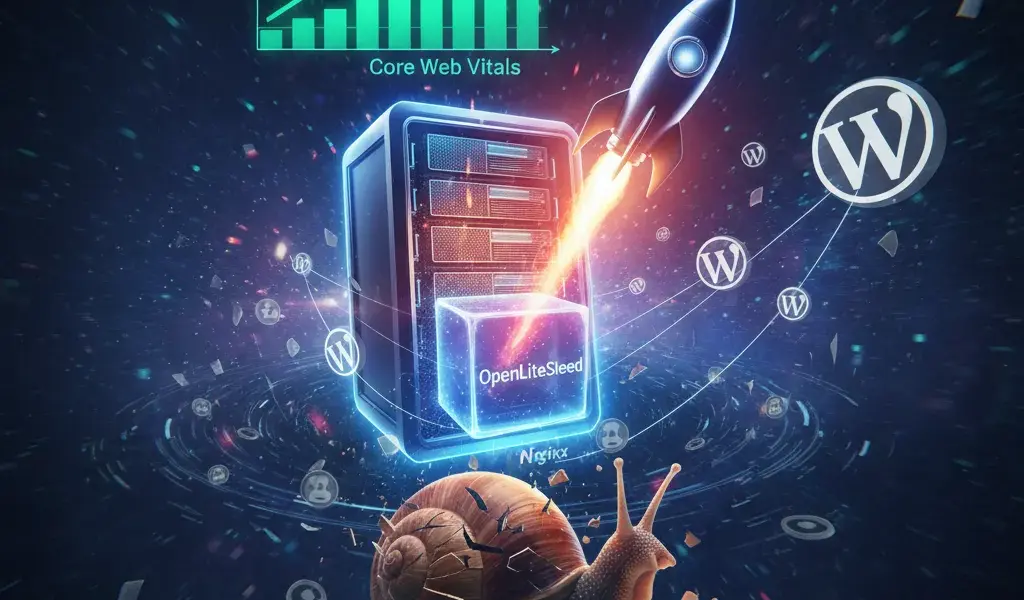
Mấy năm trời vật lộn với Nginx và đủ thứ plugin cache cho WordPress, mình tưởng đã tìm ra chân ái, cho đến khi Core Web Vitals của Google vả cho không trượt phát nào. Điểm số lẹt đẹt, khách hàng phàn nàn web chậm. Đó là lúc mình quyết định dứt áo ra đi với OpenLiteSpeed. Tin mình đi, đây không chỉ là một máy chủ HTTP mã nguồn mở miễn phí, nó là tấm vé thông hành đưa website của bạn từ “rùa bò” lên “tên lửa”. Để tối ưu điểm core web vitals wordpress, việc áp dụng OpenLiteSpeed cài đặt tối ưu cho WordPress chính là lời giải hoàn hảo và tiết kiệm nhất.
Tại sao mình bỏ Nginx/Apache để gắn bó với OpenLiteSpeed cho mọi dự án WordPress?
OpenLiteSpeed mang lại hiệu suất vượt trội nhờ kiến trúc hướng sự kiện, thay thế hoàn hảo cho Nginx và Apache khi kết hợp cùng bộ nhớ đệm LSCache.
Tại Phạm Hải, tụi mình đã thử nghiệm hàng loạt mô hình máy chủ khác nhau để tìm ra cấu hình tối ưu nhất. Thực tế cho thấy, khi đọc bài Nginx vs Apache so sánh web server 2026, bạn sẽ thấy cả hai đều có những ưu nhược điểm riêng rẽ. Tuy nhiên, nếu bạn thắc mắc OpenLiteSpeed là gì và cách cài đặt cho WordPress có khó không, thì câu trả lời là nó cực kỳ mạnh mẽ và dễ làm quen. Kiến trúc hướng sự kiện (event-driven) của nó giúp xử lý hàng chục ngàn kết nối đồng thời mà không làm nghẽn RAM hay CPU.
Bài toán hiệu suất: Khi Nginx bắt đầu “hụt hơi” trước OpenLiteSpeed và LSCache
Trong các bài test chịu tải thực tế, Nginx thường tiêu tốn nhiều CPU hơn, trong khi OpenLiteSpeed xử lý hàng ngàn request tĩnh và động mượt mà nhờ tích hợp sẵn bộ nhớ đệm ở cấp độ server.
Việc so sánh hiệu suất OpenLiteSpeed và Nginx cho WordPress luôn là chủ đề nóng trên các diễn đàn công nghệ. Nginx rất tuyệt, nhưng việc cấu hình FastCGI cache khá phức tạp và dễ sinh lỗi nếu bạn không vững kỹ thuật. Ngược lại, OpenLiteSpeed sinh ra là để mang lại hiệu suất cao. Nó tích hợp sẵn module cache ở cấp độ server, giúp tối ưu ttfb cho wordpress trên vps một cách triệt để nhất. Dù website của bạn có lượng truy cập đột biến do chạy chiến dịch quảng cáo, máy chủ vẫn đứng vững vàng.
LiteSpeed Cache Plugin – “Vũ khí tối thượng” đi kèm mà không web server nào có
LiteSpeed Cache (LSCache) giao tiếp trực tiếp với web server, bỏ qua các tầng xử lý trung gian của PHP, giúp giảm tối đa thời gian phản hồi máy chủ.
Nếu bạn đang tìm hướng dẫn tối ưu WordPress với OpenLiteSpeed Cache, thì bí mật cốt lõi nằm ở sự đồng bộ tuyệt đối. Plugin LSCache được thiết kế để “nói chuyện” trực tiếp với OpenLiteSpeed thông qua giao thức PHP LiteSpeed SAPI. Điều này có nghĩa là các yêu cầu được xử lý và trả về ngay lập tức mà không cần gọi đến PHP engine. Đây chính là phương pháp tăng tốc độ website wordpress hiệu quả nhất mà các plugin cache thông thường như WP Rocket hay W3 Total Cache khó lòng sánh kịp.
Tiết kiệm tài nguyên VPS rõ rệt và giao diện WebAdmin trực quan cho người lười gõ lệnh
Thay vì phải căng mắt sửa file config qua CLI, OpenLiteSpeed cung cấp WebAdmin GUI trực quan trên port 7080 để cấu hình mọi thứ dễ dàng.
Một trong những lợi ích khi sử dụng OpenLiteSpeed cho website WordPress là khả năng tiết kiệm tài nguyên hệ thống đáng kinh ngạc. Nếu bạn đang phân vân Shared hosting vs VPS vs Dedicated khác gì, thì một VPS chỉ với 1GB RAM chạy OpenLiteSpeed hoàn toàn có thể gánh được lượng traffic tương đương VPS 2GB chạy hệ thống cũ. Hơn nữa, WebAdmin GUI giúp những ai không quá rành về giao diện dòng lệnh (CLI) vẫn có thể tinh chỉnh thông số máy chủ. Bạn thậm chí có thể áp dụng trực tiếp các quy tắc viết lại Apache (.htaccess) mà không cần dùng công cụ chuyển đổi phức tạp.
Hướng dẫn cài đặt “tất tay” OpenLiteSpeed & WordPress từ A-Z trên VPS Ubuntu
Quá trình triển khai bao gồm cài đặt môi trường web server, database, PHP và cấu hình virtual host chuẩn SEO.
Việc Cấu hình VPS Ubuntu chạy WordPress từ đầu với hệ sinh thái LiteSpeed không hề rắc rối như bạn nghĩ. Dưới đây là các bước cài đặt MariaDB và OpenLiteSpeed cho WordPress VPS chi tiết nhất, được tụi mình cập nhật dựa trên các tiêu chuẩn mới nhất của năm 2026.
Bước 1: Chuẩn bị “sân bay” – Cài đặt OpenLiteSpeed, MariaDB và PHP 8.x
Chạy một vài dòng lệnh cơ bản trên Ubuntu để cài đặt kho lưu trữ LiteSpeed, MariaDB và phiên bản PHP mới nhất để đảm bảo tốc độ xử lý.
Đầu tiên, bạn cần kết nối SSH vào VPS. Chạy lệnh wget để thêm repo chính thức của LiteSpeed và cài đặt gói openlitespeed. Tiếp theo, cài đặt cơ sở dữ liệu MariaDB (hoặc MySQL tùy thói quen của bạn) để lưu trữ nội dung.
- Cài đặt PHP: Đừng quên cài đặt
lsphp83(PHP 8.3) cùng các module bắt buộc như curl, gd, mbstring, mysql. - Lợi ích: Việc sử dụng PHP phiên bản mới nhất giúp tăng tốc độ thực thi mã nguồn lên đáng kể, đồng thời vá các lỗ hổng bảo mật cũ.
Bước 2: Tạo “nhà” cho website – Tạo Virtual Host và Database cho WordPress
Thiết lập Virtual Host trong WebAdmin GUI và tạo cơ sở dữ liệu an toàn bằng dòng lệnh MySQL để chuẩn bị kết nối mã nguồn.
Truy cập WebAdmin GUI qua port 7080 trên trình duyệt. Tại đây, bạn tạo một Virtual Host (VHost) mới, trỏ thư mục Document Root về đường dẫn /usr/local/lsws/Tên_Miền_Của_Bạn.
Sau đó, mở lại màn hình CLI, đăng nhập vào MariaDB bằng lệnh mysql -u root -p và tạo một database cùng user riêng biệt. Nhớ cấp quyền (grant privileges) đầy đủ cho user này trên database vừa tạo. Quá trình này tạo nền móng vững chắc, đảm bảo dữ liệu được cô lập và an toàn trước khi chúng ta tải mã nguồn về.
Bước 3: Dọn vào ở – Tải và cài đặt mã nguồn WordPress mới nhất
Tải mã nguồn WordPress từ trang chủ, giải nén vào thư mục Document Root và cấp quyền sở hữu chính xác cho user nobody.
Di chuyển vào thư mục VHost bạn vừa tạo, dùng lệnh wget tải file latest.tar.gz trực tiếp từ trang chủ WordPress.org. Giải nén toàn bộ file vào thư mục public của VHost.
Một lưu ý cực kỳ quan trọng là bạn phải cấp quyền sở hữu (chown) toàn bộ thư mục này cho user nobody và group nogroup (hoặc www-data tùy thuộc vào hệ điều hành). Đây là bước then chốt để tăng tốc độ tải trang WordPress bằng OpenLiteSpeed mà không dính các lỗi phân quyền khó chịu khi upload hình ảnh hay cài theme.
Bước 4: Kích hoạt SSL miễn phí với Let’s Encrypt chỉ bằng vài cú click
Sử dụng Certbot để tạo chứng chỉ SSL Let’s Encrypt, đảm bảo website chạy trên giao thức HTTPS an toàn và hỗ trợ HTTP/3 hiện đại.
Website ngày nay không thể thiếu chứng chỉ SSL nếu muốn có thứ hạng tốt. Bạn cài đặt Certbot và chạy lệnh xin cấp SSL Let’s Encrypt cho tên miền. Sau khi hệ thống sinh ra file certificate và private key, bạn quay lại WebAdmin GUI, dán đường dẫn hai file này vào mục SSL của Virtual Host.
Điều tuyệt vời nhất là OpenLiteSpeed hỗ trợ sẵn giao thức HTTP/3 và QUIC mặc định. Nó giúp việc truyền tải dữ liệu qua HTTPS diễn ra với tốc độ chớp nhoáng, loại bỏ hoàn toàn độ trễ bắt tay (handshake) của các giao thức cũ.
Cấu hình LiteSpeed Cache “chuẩn bài” – Bí quyết tăng tốc toàn diện

Cài đặt plugin LSCache từ kho ứng dụng và tinh chỉnh các tab Cache, Page Optimization để đạt điểm xanh PageSpeed Insights.
Việc cài đặt server mới chỉ là một nửa chặng đường. Để bộ máy hoạt động hoàn hảo, việc cấu hình litespeed cache wordpress là bước bắt buộc không thể bỏ qua. Dưới đây là các bước cấu hình LiteSpeed Cache plugin cho WordPress mà tụi mình luôn áp dụng cho mọi dự án của khách hàng.
Kích hoạt bộ nhớ đệm cho người dùng đã đăng nhập và tối ưu Guest Mode
Bật tính năng Cache Logged-in Users cho admin và kích hoạt Guest Mode để phục vụ trang siêu tốc cho khách truy cập lần đầu tiên.
Trong giao diện plugin, hãy chuyển sang tab Cache và bật “Enable Cache”. Để tối ưu SEO và tốc độ tải trang cho người dùng mới, tính năng “Guest Mode” và “Guest Optimization” là vũ khí bí mật của LSCache. Nó cung cấp một phiên bản trang web siêu nhẹ, loại bỏ các script không cần thiết cho lần truy cập đầu tiên. Tính năng này giúp đánh lừa các công cụ đo lường của Google một cách hợp lệ và mang lại trải nghiệm mượt mà tức thì cho khách hàng.
Tối ưu Page: Minify CSS/JS/HTML và kết hợp file để giảm request
Giảm dung lượng trang web bằng cách loại bỏ khoảng trắng, gộp các file tĩnh lại với nhau trong tab Page Optimization.
Chuyển sang tab Page Optimization, bạn hãy bật tính năng minify CSS, JavaScript và HTML. Việc này giúp xóa bỏ các khoảng trắng thừa, các dòng comment trong code, từ đó thu gọn kích thước file tải xuống.
| Tính năng | Trạng thái khuyên dùng (2026) | Lý do |
|---|---|---|
| Minify CSS/JS | Bật (ON) | Giảm dung lượng file tĩnh hiệu quả. |
| Combine CSS/JS | Tắt (OFF) | HTTP/3 tải song song rất tốt, gộp file dễ gây lỗi giao diện. |
| Load JS Deferred | Bật (ON) | Ngăn JS chặn quá trình render trang (render-blocking). |
Như bảng trên, với sự phổ biến của HTTP/3, bạn không cần thiết phải gộp (Combine) file nữa vì nó đôi khi làm nghẽn CPU máy chủ.
Tối ưu hình ảnh: Nén không giảm chất lượng và bật Lazy Load
Sử dụng máy chủ của QUIC.cloud để tự động chuyển đổi ảnh sang định dạng WebP và trì hoãn tải ảnh ngoài màn hình.
Hình ảnh nặng luôn là thủ phạm chính gây chậm web. LSCache tích hợp sẵn tính năng tối ưu hóa hình ảnh thông qua hệ thống máy chủ của QUIC.cloud. Bạn chỉ cần gửi yêu cầu, server của họ sẽ tự động nén ảnh và tạo bản sao định dạng WebP hiện đại. Đừng quên bật tính năng Lazy Load (tải trễ) trong cài đặt. Hình ảnh sẽ chỉ hiển thị khi người dùng cuộn chuột tới, giúp tiết kiệm băng thông tối đa và tăng tốc độ hiển thị nội dung phần trên màn hình (Above the fold).
Database: Dọn dẹp “rác” để truy vấn nhanh hơn
Lên lịch tự động xóa bản nháp tự động, bình luận rác và transient hết hạn để cơ sở dữ liệu luôn nhẹ nhàng.
Một database phình to với hàng ngàn dòng dữ liệu thừa sẽ làm chậm mọi truy vấn. Trong tab Database của LSCache, bạn có thể dọn dẹp các bản nháp (revisions), bình luận rác và spam chỉ bằng một cú click chuột. Thậm chí, bạn có thể thiết lập cronjob để plugin tự động làm việc này hàng tuần. Việc giữ cho database gọn gàng là một phần quan trọng trong chiến lược tối ưu Core Web Vitals với OpenLiteSpeed WordPress.
Nâng cấp “Max Ping” – Tối ưu chuyên sâu cho dân chuyên
Kết hợp các công nghệ bộ nhớ đệm đối tượng, CDN toàn cầu và tường lửa bảo mật để hệ thống chịu tải hàng trăm ngàn traffic.
Nếu website của bạn có lượng traffic khủng hoặc là trang thương mại điện tử phức tạp, cấu hình cơ bản là chưa đủ. Bạn cần áp dụng các kỹ thuật nâng cao thường chỉ thấy trên các hệ thống đắt tiền dùng LiteSpeed Web Server Enterprise.
Tích hợp Object Cache (Redis/Memcached) để giảm truy vấn Database
Cài đặt Redis server trên VPS và kết nối với LSCache để lưu trữ các truy vấn cơ sở dữ liệu lặp đi lặp lại vào bộ nhớ RAM.
Object Cache là cứu cánh thực sự cho các trang web động. Bằng cách cài đặt Memcached hoặc Redis trên VPS, bạn có thể lưu trữ kết quả của các truy vấn database trực tiếp vào RAM.
Khi người dùng yêu cầu lại dữ liệu đó, hệ thống sẽ lấy ngay từ RAM thay vì bắt MariaDB phải tính toán lại từ đầu. Bạn chỉ cần điền thông số port và host của Redis vào tab Object Cache trong LSCache, bật nó lên và cảm nhận sự khác biệt ở khu vực trang quản trị wp-admin.
Kết nối CDN miễn phí với QUIC.cloud – Tăng tốc toàn cầu
Trỏ name server về QUIC.cloud để tận dụng mạng lưới giao hàng nội dung phân tán, tối ưu hóa triệt để cho giao thức QUIC.
Để phục vụ khách hàng quốc tế mượt mà, sử dụng mạng phân phối nội dung (CDN) là bắt buộc. QUIC.cloud là CDN duy nhất hiện nay đồng bộ hoàn toàn với LSCache. Nó không chỉ cache các file tĩnh (ảnh, css) mà còn cache luôn cả mã HTML động (Dynamic Edge Cache). Việc thiết lập QUIC.cloud giúp giảm độ trễ vật lý, đưa nội dung đến người dùng ở bất kỳ đâu với tốc độ ánh sáng qua giao thức QUIC ưu việt.
Vài mẹo về bảo mật: Tận dụng ModSecurity và chống Brute-Force với OpenLiteSpeed
Bật tính năng bảo vệ đăng nhập và tích hợp tập luật OWASP để ngăn chặn các cuộc tấn công phổ biến vào mã nguồn.
Tốc độ phải luôn đi đôi với an toàn. Các giải pháp bảo mật WordPress với OpenLiteSpeed rất đa dạng và mạnh mẽ. Bạn có thể dễ dàng tích hợp ModSecurity và sử dụng bộ quy tắc OWASP để chặn đứng các lỗ hổng nguy hiểm như SQL Injection hay XSS.
Ngoài ra, OpenLiteSpeed có sẵn tính năng chống tấn công Brute-force ở cấp độ server. Nó giúp tự động chặn các IP cố tình dò mật khẩu trang đăng nhập, bảo vệ website (bảo mật website) khỏi các đợt Anti-DDoS quy mô nhỏ làm cạn kiệt tài nguyên.
Cài đặt qua Docker: Giải pháp cho ai thích “mì ăn liền” và quản lý container
Triển khai toàn bộ stack OpenLiteSpeed, PHP và MariaDB chỉ với một file cấu hình duy nhất giúp tiết kiệm thời gian.
Nếu bạn là người hệ “devops” và thích sự gọn gàng, việc tìm hiểu cài đặt OpenLiteSpeed Docker cho WordPress chi tiết là một lựa chọn tuyệt vời. Thông qua Docker Compose, bạn có thể đóng gói toàn bộ môi trường container bao gồm web server, database và PHP vào chung một mạng nội bộ ảo.
Cách tiếp cận này giúp việc sao lưu, di chuyển server hoặc nhân bản dự án sang một VPS khác diễn ra chỉ trong vài phút mà không bao giờ lo lắng về vấn đề xung đột phần mềm hệ thống.
Chuyển đổi sang OpenLiteSpeed có thể hơi tốn công sức cấu hình ban đầu, nhưng kết quả về tốc độ, điểm Core Web Vitals và sự ổn định mà nó mang lại thực sự đáng giá từng phút bạn bỏ ra. Đừng chỉ tin lời mình nói, hãy tự tay cài đặt, cấu hình và xem các chỉ số trên PageSpeed Insights thay đổi một cách ngoạn mục. Tại Phạm Hải, tụi mình luôn tin rằng đây là sự đầu tư xứng đáng nhất cho “sức khỏe” lâu dài của mọi website WordPress.
Bạn đã thử áp dụng OpenLiteSpeed cho dự án của mình chưa? Hãy chia sẻ kết quả hoặc bất kỳ khó khăn kỹ thuật nào bạn gặp phải ở phần bình luận bên dưới, mình sẽ hỗ trợ hết sức có thể!
Lưu ý: Thông tin trong bài viết này chỉ mang tính chất tham khảo. Để có lời khuyên tốt nhất, vui lòng liên hệ trực tiếp với chúng tôi để được tư vấn cụ thể dựa trên nhu cầu thực tế của bạn.