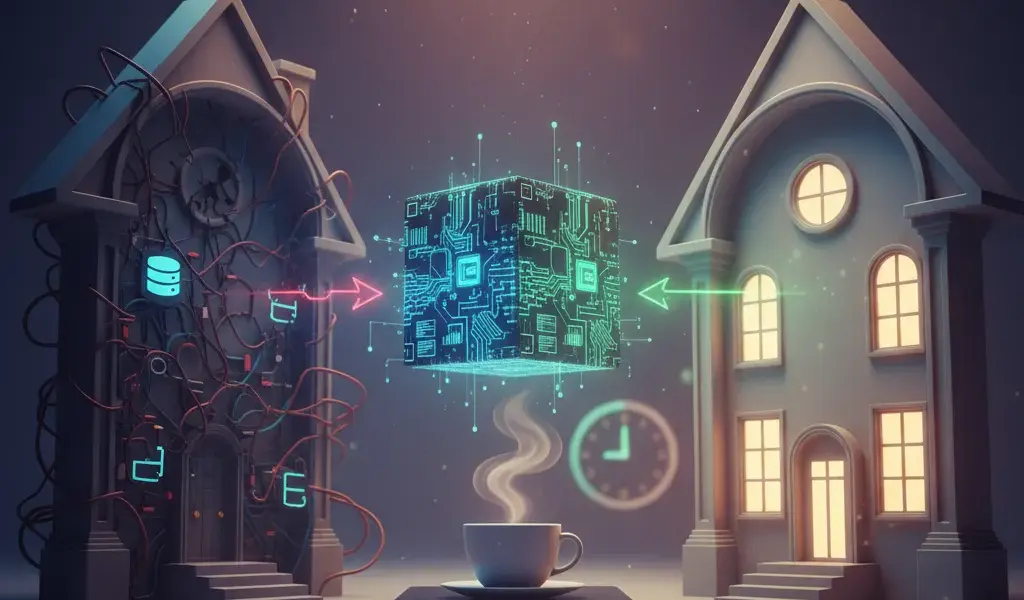
Chuyển nhà cho website WordPress không còn là ác mộng nữa đâu bạn ơi. Nếu bạn đang tìm giải pháp Duplicator clone website WordPress từng bước, thì đây chính là nơi dừng chân cuối cùng của bạn. Mình đã từng mất cả đêm chỉ để di chuyển một trang web, vật lộn với cấu hình FTP và database hỏng lên hỏng xuống. Nhưng từ khi biết đến Duplicator, mọi thứ chỉ mất tầm 15 phút nhâm nhi ly cà phê. Plugin này giúp bạn “đóng gói” toàn bộ website – từ mã nguồn, giao diện, plugin đến cơ sở dữ liệu – vào đúng hai file duy nhất. Việc nhân bản hay di chuyển hosting giờ đây trở nên dễ như ăn kẹo, kể cả khi bạn không rành về code.
Hướng dẫn nhân bản website WordPress bằng Duplicator (4 bước cho người mới)
Để thực hiện cách nhân bản website wordpress bằng Duplicator, bạn chỉ cần đi qua 4 bước cơ bản: cài đặt plugin để tạo gói dữ liệu, tải file về máy, upload lên hosting mới và chạy trình cài đặt tự động.
Đây là cách sao chép website wordpress nhanh chóng và an toàn nhất mà mình luôn áp dụng tại Phạm Hải. Phương pháp này giúp bạn nhân bản site wordpress không cần code, loại bỏ hoàn toàn các thao tác thủ công rườm rà. Dưới đây là hướng dẫn sử dụng duplicator chi tiết từng click chuột.
Bước 1: Cài đặt plugin Duplicator và tạo “Gói” (Package) sao lưu
Bước đầu tiên là cài đặt công cụ và ra lệnh cho nó đóng gói toàn bộ dữ liệu website hiện tại của bạn thành một tệp nén duy nhất.
Đầu tiên, bạn cần đăng nhập quản trị wordpress để tiến hành cài đặt plugin. Tại màn hình WordPress dashboard, bạn vào mục Plugins (Gói mở rộng) > Add New (Cài mới), gõ tìm kiếm “Duplicator” và nhấn cài đặt, sau đó kích hoạt.
Đây là hướng dẫn cài đặt plugin duplicator chuẩn nhất. Sau khi kích hoạt, bạn nhìn sang menu bên trái, chọn Duplicator > Packages và nhấn nút Create New ở góc phải. Hệ thống sẽ tự động quét toàn bộ mã nguồn, giao diện (themes), plugin (plugins) và cơ sở dữ liệu (database) để đảm bảo dung lượng website nằm trong mức an toàn. Nếu mọi thứ đều báo xanh (Good), bạn chỉ cần nhấn Build để plugin bắt đầu tạo gói cài đặt (package).
Bước 2: Tải file Archive (lưu trữ) và Installer (cài đặt) về máy tính
Sau khi quá trình Build hoàn tất, bạn cần tải hai file quan trọng nhất mà Duplicator vừa tạo ra về máy tính cá nhân.
Lúc này, trên màn hình sẽ xuất hiện hai nút tải xuống. Bạn hãy click tải cả hai file này về:
- File archive: Thường có định dạng
.ziphoặc.daf, chứa toàn bộ dữ liệu website của bạn. - installer.php: Đây là file kịch bản ma thuật giúp bung nén và tự động cấu hình mọi thứ trên máy chủ mới.
Hãy lưu hai file này vào một thư mục dễ tìm trên máy tính nhé.
Bước 3: Upload 2 file lên hosting mới và tạo một Database trống
Nhiệm vụ tiếp theo là đưa hai file vừa tải lên “ngôi nhà mới” và chuẩn bị sẵn một cơ sở dữ liệu trống để chứa thông tin.
Bạn có thể đăng nhập vào cPanel hoặc DirectAdmin của hosting mới, mở công cụ File Manager và upload cả hai file vào thư mục gốc (thường là public_html). Nếu file quá lớn, bạn nên dùng phần mềm FTP như FileZilla để tải lên cho ổn định. Nếu bạn chưa chọn được bến đỗ mới, hãy tham khảo danh sách hosting cho wordpress tốt nhất mà mình từng tổng hợp.
Tiếp theo, bạn vào mục MySQL Databases trên hosting để tạo một database mới, một user mới và cấp toàn quyền (All Privileges) cho user đó. Hãy nhớ ghi lại Tên Database, User và Mật khẩu ra Notepad vì chúng ta sẽ cần dùng ở bước sau. (Mẹo nhỏ: Bạn cũng có thể dùng Softaculous để tạo database nhanh nếu hosting có hỗ trợ).
Bước 4: Chạy file “installer.php” và hoàn tất quá trình phục hồi
Bước cuối cùng là chạy kịch bản cài đặt để bung dữ liệu và tự động thay đổi các đường dẫn cũ sang đường dẫn mới.
Bạn mở trình duyệt web và gõ địa chỉ: tenmiencuaban.com/installer.php. Giao diện cài đặt của Duplicator sẽ hiện ra. Tại đây, bạn nhập các thông tin database trống vừa tạo ở Bước 3. Nhấn Test Database để kiểm tra kết nối, nếu báo “Pass” thì bạn nhấn Next.
Hệ thống sẽ tự động bung file nén, cập nhật file wp-config.php và thay thế hàng loạt URL cũ thành tên miền mới. Đây là bí quyết giúp chuyển wordpress sang hosting mới không lỗi mà dân kỹ thuật hay dùng. Sau khi chạy xong, bạn chỉ cần đăng nhập lại và kiểm tra thành quả phục hồi website wordpress với duplicator.
Tại sao và khi nào bạn cần “nhân bản” một website WordPress?

Việc nhân bản website thường được thực hiện khi bạn cần chuyển đổi máy chủ, tạo môi trường thử nghiệm an toàn, đưa dự án từ máy tính cá nhân lên mạng, hoặc đơn giản là sao lưu dự phòng.
Là một quản trị viên web, mình nhận thấy tiện ích của plugin Duplicator không chỉ dừng lại ở việc dọn nhà. Nó là công cụ đa năng hỗ trợ đắc lực cho việc quản lý website và bảo trì website hàng ngày.
Di chuyển website WordPress sang hosting khác (chuyện như cơm bữa)
Khi hosting hiện tại quá chậm, hay sập hoặc hỗ trợ kém, việc chuyển nhà là bắt buộc để duy trì lượng truy cập và SEO.
Quá trình di chuyển website wordpress sang hosting khác trước đây rất vất vả. Nhưng với Duplicator, việc chuyển đổi host diễn ra cực kỳ mượt mà. Toàn bộ cấu trúc link, hình ảnh bài viết đều được giữ nguyên vẹn, đảm bảo website hoạt động lại ngay lập tức trên máy chủ mới mà không rớt một nhịp nào.
Tạo staging site để thử nghiệm tính năng mới mà không sợ “sập” web chính
Staging site là một bản sao y hệt của website chính, được đặt ở một đường dẫn ẩn để bạn thoải mái cài cắm, thử nghiệm code mới.
Nếu bạn định cài một theme mới hay update WooCommerce, đừng bao giờ làm trực tiếp trên web thật. Hãy tạo staging site wordpress bằng duplicator. Bạn có thể thoải mái vọc vạch trên môi trường thử nghiệm (staging site) này. Nếu có lỗi xảy ra thì web chính đang kiếm tiền của bạn vẫn an toàn tuyệt đối.
Clone từ localhost lên hosting để cho khách hàng xem demo
Khi thiết kế web cho khách hàng, lập trình viên thường làm trên máy tính cá nhân cho nhanh, sau đó mới đưa lên tên miền thật.
Thường thì anh em dev hay cài đặt wordpress trên localhost bằng các công cụ như LocalWP hay XAMPP để thiết kế trước. Khi web hoàn thiện, việc clone wordpress từ localhost lên hosting bằng Duplicator giúp tiết kiệm hàng giờ đồng hồ so với việc phải xuất nhập database và cấu hình lại từ đầu.
Sao lưu (backup) toàn bộ website định kỳ để “phòng thân”
Tạo một bản sao lưu toàn bộ mã nguồn và database là cách duy nhất để cứu sống website nếu chẳng may bị hacker tấn công hoặc lỗi máy chủ.
Việc backup website wordpress thường xuyên là nguyên tắc sống còn. Bạn có thể dùng tính năng backup wordpress bằng duplicator để tải một bản cứng về máy tính hoặc đẩy lên cloud. Thói quen sao lưu website wordpress định kỳ để bảo vệ sao lưu dữ liệu cũng là một phần không thể thiếu trong chiến lược bảo mật website wordpress toàn diện.
Kinh nghiệm xương máu: Các lỗi thường gặp khi dùng Duplicator và cách xử lý

Trong quá trình sử dụng, bạn có thể gặp lỗi timeout do host yếu, lỗi kết nối database sai thông tin, hoặc lỗi phân quyền file trên server mới.
Dù được đánh giá là rất ổn định, nhưng thi thoảng bạn vẫn sẽ gặp lỗi khi clone wordpress bằng duplicator. Dưới đây là cách khắc phục lỗi dựa trên kinh nghiệm thực chiến của đội ngũ Phạm Hải tính đến năm 2026. Nếu gặp vấn đề khác, bạn có thể xem thêm hướng dẫn khắc phục lỗi wordpress cơ bản.
Lỗi Timeout khi tạo package (do hosting yếu hoặc website quá lớn)
Lỗi này xảy ra khi máy chủ của bạn không đủ tài nguyên (RAM, CPU) hoặc thời gian thực thi (maxexecutiontime) quá ngắn để nén một website có dung lượng khủng.
Cách xử lý là bạn hãy vào phần cài đặt của Duplicator, chọn tab Packages và tích vào ô loại bỏ các thư mục nặng như wp-content/uploads hoặc các file backup cũ. Bạn cũng có thể liên hệ nhà cung cấp hosting yêu cầu tăng thông số PHP max_execution_time lên 300 hoặc 600.
Lỗi kết nối Database (thường do gõ sai tên, user, hoặc mật khẩu)
Khi chạy file installer.php, nếu nó báo đỏ ở phần Test Database, 99% nguyên nhân là do bạn điền sai thông tin đăng nhập cơ sở dữ liệu.
Hãy kiểm tra lại thật kỹ Tên Database, Username và Password. Lưu ý rằng trên cPanel, tên database thường có thêm tiền tố của user hosting (ví dụ: userhost_tendatabase). Hãy copy paste cẩn thận để tránh dính khoảng trắng ở hai đầu nhé.
Vấn đề với quyền hạn file (File Permissions) trên hosting mới
Sau khi phục hồi website, đôi khi bạn không thể upload ảnh mới hoặc cài thêm plugin do hosting phân quyền sai cho các thư mục.
Để sửa lỗi này, bạn vào File Manager trên hosting, chọn tất cả các thư mục (folders) và set quyền (permissions) là 755. Đối với các tệp tin (files), hãy set quyền là 644. Đây là chuẩn bảo mật chung cho nền tảng WordPress.
Duplicator Pro có đáng tiền không? So sánh nhanh với bản miễn phí
Bản miễn phí đủ dùng cho web nhỏ, trong khi bản Pro hỗ trợ kéo thả trực tiếp, lưu trữ đám mây tự động và xử lý tốt các website dung lượng cực lớn.
Nhiều bạn thắc mắc duplicator pro có gì hơn bản thường. Tính đến bản cập nhật mới nhất năm 2026, gói dịch vụ (Pro) (giá khoảng $69.30/năm) mang lại những tính năng cực kỳ đáng giá. Nó cho phép bạn backup tự động trực tiếp lên Google Drive, Dropbox, Amazon S3. Đặc biệt, bản Pro hỗ trợ định dạng nén DupArchive độc quyền, giúp clone các website khổng lồ (lên tới hàng chục GB) mà không bao giờ bị lỗi timeout.
| Tính năng | Duplicator (Miễn phí) | Duplicator Pro |
|---|---|---|
| Backup thủ công | Có | Có |
| Backup tự động lên Cloud | Không | Có (Google Drive, Dropbox, S3…) |
| Kéo thả Import trực tiếp | Không | Có |
| Hỗ trợ Multisite | Không | Có |
Các phương pháp khác để sao chép website WordPress
Ngoài Duplicator, bạn có thể dùng các plugin khác như All-in-One WP Migration hoặc thực hiện di chuyển thủ công bằng cách copy file qua FTP và xuất/nhập database qua phpMyAdmin.
Việc clone wordpress sang tên miền mới có rất nhiều con đường. Tùy thuộc vào sở thích và kỹ năng kỹ thuật, bạn có thể chọn cho mình một phương án phù hợp nhất.
Dùng plugin khác: All-in-One WP Migration có gì hay?
All-in-One WP Migration đóng gói toàn bộ website thành một file .wpress duy nhất và cho phép import trực tiếp từ giao diện WordPress.
Điểm mạnh của All-in-One WP Migration là giao diện cực kỳ trực quan, phù hợp cho người hoàn toàn mù tịt về kỹ thuật. Tuy nhiên, điểm yếu chết người của bản miễn phí là bị giới hạn dung lượng import (thường là 512MB). Nếu web bạn lớn hơn, bạn bắt buộc phải mua thêm extension khá đắt đỏ. Trong khi đó, Duplicator bản free lại hào phóng hơn rất nhiều về mặt dung lượng.
Làm thủ công (FTP & MySQL): Dành cho ai thích “vọc vạch” và có nhiều thời gian
Di chuyển thủ công yêu cầu bạn tự tải toàn bộ thư mục wp-content, xuất database ra file .sql, sau đó up lên host mới và tự sửa file cấu hình.
Cách di chuyển wordpress thủ công này giúp bạn hiểu sâu về cấu trúc của mã nguồn. Bạn sẽ dùng FTP tải file, vào phpMyAdmin để xuất nhập database, và dùng các lệnh SQL để tìm kiếm và thay thế URL cũ thành mới. Cách này an toàn nhưng cực kỳ tốn thời gian và dễ xảy ra lỗi vặt nếu bạn thao tác sai một dấu phẩy trong quá trình cài đặt WordPress lại từ đầu.
Tóm lại, Duplicator clone website WordPress từng bước thực sự là “vị cứu tinh” cho anh em làm web. Nó giúp tự động hóa một quy trình vốn phức tạp, tiết kiệm hàng giờ đồng hồ và giảm thiểu tối đa rủi ro hỏng hóc dữ liệu. Tại Phạm Hải, chúng tôi luôn ưu tiên sử dụng công cụ này cho các dự án của khách hàng. Với Duplicator trong tay, việc quản lý, di chuyển hay sao lưu website sẽ không còn là gánh nặng, cho phép bạn dành trọn tâm trí vào việc phát triển kinh doanh và sáng tạo nội dung.
Bạn đã thử dùng Duplicator để chuyển nhà cho website bao giờ chưa? Hãy chia sẻ trải nghiệm thực tế hoặc bất kỳ khó khăn, thông báo lỗi nào bạn đang gặp phải ở phần bình luận bên dưới nhé, mình sẽ cố gắng hỗ trợ giải đáp hết mình!
Lưu ý: Thông tin trong bài viết này chỉ mang tính chất tham khảo. Để có lời khuyên tốt nhất, vui lòng liên hệ trực tiếp với chúng tôi để được tư vấn cụ thể dựa trên nhu cầu thực tế của bạn.