Đăng nhập quản trị WordPress là thao tác cơ bản nhưng cực kỳ quan trọng để bạn có thể quản lý toàn bộ website, cũng như tiến hành cập nhật nội dung của mình. Bài viết này sẽ hướng dẫn chi tiết các cách đăng nhập vào trang quản trị (wp-admin), cách xử lý nhanh chóng khi quên mật khẩu và khắc phục các lỗi đăng nhập thường gặp. Nắm vững những thông tin này giúp bạn chủ động kiểm soát và bảo vệ website hiệu quả hơn.
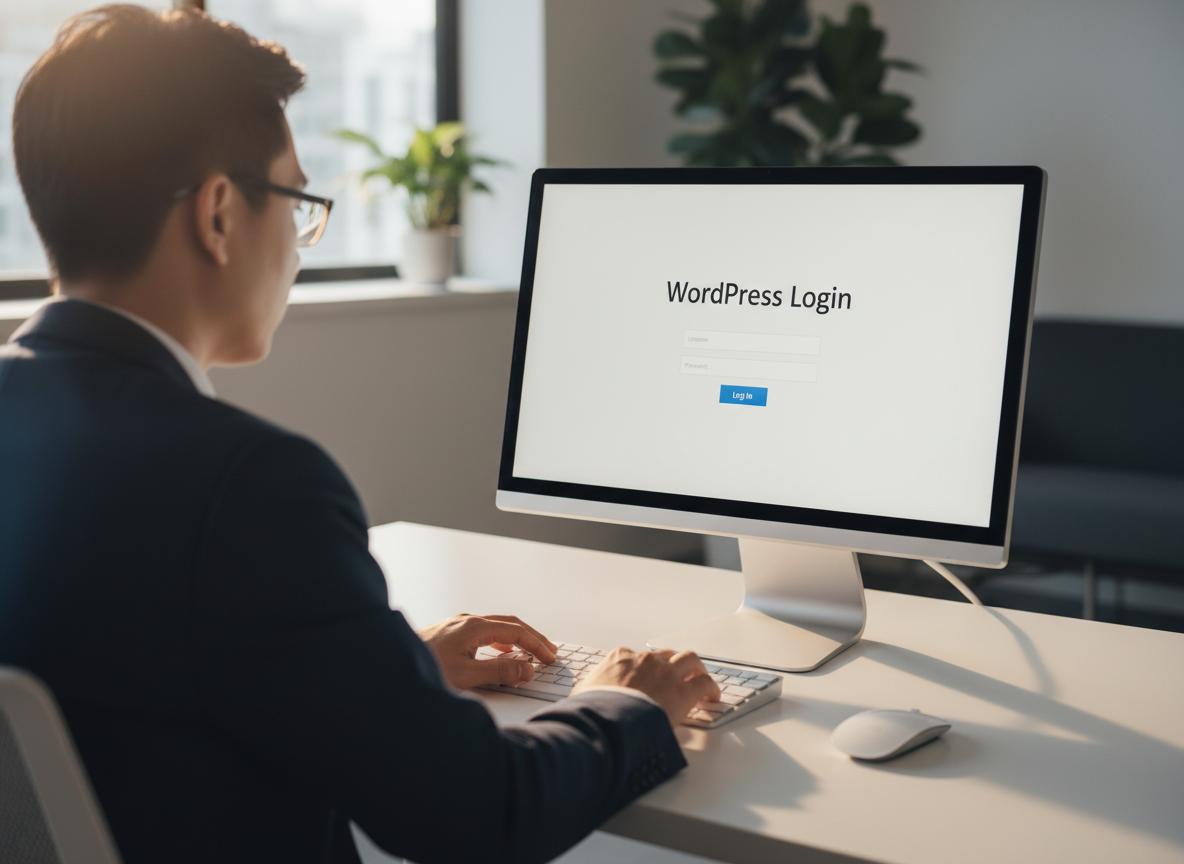
3 Cách đăng nhập trang quản trị WordPress nhanh và chuẩn nhất
Có 3 phương pháp chính để truy cập vào bảng điều khiển WordPress tùy thuộc vào vị trí và cách thức bạn cài đặt mã nguồn. Dưới đây là hướng dẫn chi tiết cho từng trường hợp cụ thể.
Cách 1: Sử dụng đường dẫn mặc định /wp-admin hoặc /wp-login.php.
Thêm hậu tố /wp-admin hoặc /wp-login.php vào sau tên miền gốc là cách đăng nhập WordPress phổ biến và đơn giản nhất.
Đối với phần lớn các website, cấu trúc URL mặc định để truy cập trang đăng nhập sẽ có dạng tenmien.com/wp-admin hoặc tenmien.com/wp-login.php. Khi truy cập vào đường dẫn này, một biểu mẫu sẽ hiện ra yêu cầu bạn điền tên người dùng (username) và mật khẩu (password).
Đối với những người mới, việc nắm bắt các thao tác cơ bản này là nền tảng rất quan trọng. Nếu bạn chưa có website, việc tìm hiểu hướng dẫn tạo website wordpress là bước đầu tiên cần thiết trước khi thực hành các bước đăng nhập.
Chúng tôi tại Phạm Hải: Blog cá nhân luôn khuyến khích người dùng ghi nhớ đường dẫn này, hoặc lưu nó vào dấu trang (bookmark) trên trình duyệt để tiết kiệm thời gian cho những lần quản lý website sau này.
Cách 2: Đăng nhập từ thư mục con hoặc tên miền phụ (subdomain).
Nếu website của bạn được cài đặt ở một thư mục con hoặc tên miền phụ, bạn cần gán thêm hậu tố đăng nhập vào chính xác đường dẫn đó.
Trong trường hợp bạn chạy nhiều website trên cùng một hosting, việc cài đặt vào thư mục con (ví dụ: tenmien.com/blog/) hoặc subdomain (ví dụ: blog.tenmien.com) rất phổ biến. Khi đó, đường dẫn đăng nhập wp-admin sẽ thay đổi tương ứng:
- Thư mục con:
tenmien.com/blog/wp-admin - Tên miền phụ:
blog.tenmien.com/wp-admin
Dưới đây là bảng tóm tắt giúp bạn dễ hình dung hơn về các đường dẫn đăng nhập cơ bản:
| Vị trí cài đặt | Cấu trúc URL Website | Đường dẫn đăng nhập chuẩn |
|---|---|---|
| Thư mục gốc | domain.com | domain.com/wp-admin |
| Thư mục con | domain.com/shop | domain.com/shop/wp-admin |
| Subdomain | news.domain.com | news.domain.com/wp-admin |
Cách 3: Đăng nhập WordPress được cài đặt trên localhost
Để đăng nhập trên localhost, bạn cần truy cập thông qua địa chỉ IP cục bộ hoặc tên thư mục dự án trên phần mềm giả lập server (như XAMPP, WAMP).
Môi trường localhost thường được sử dụng để thiết kế và thử nghiệm website trước khi đưa lên mạng internet thực tế. Đường dẫn đăng nhập lúc này sẽ có dạng localhost/ten-thu-muc-website/wp-admin.
Nếu bạn đang gặp khó khăn trong việc thiết lập môi trường này, bài viết cài đặt wordpress trên localhost sẽ cung cấp cho bạn từng bước thực hiện chuẩn xác nhất. Việc đăng nhập trên localhost hoàn toàn giống với trên môi trường internet, chỉ khác biệt ở cấu trúc đường dẫn URL ban đầu.
Hướng dẫn lấy lại mật khẩu WordPress khi bị quên
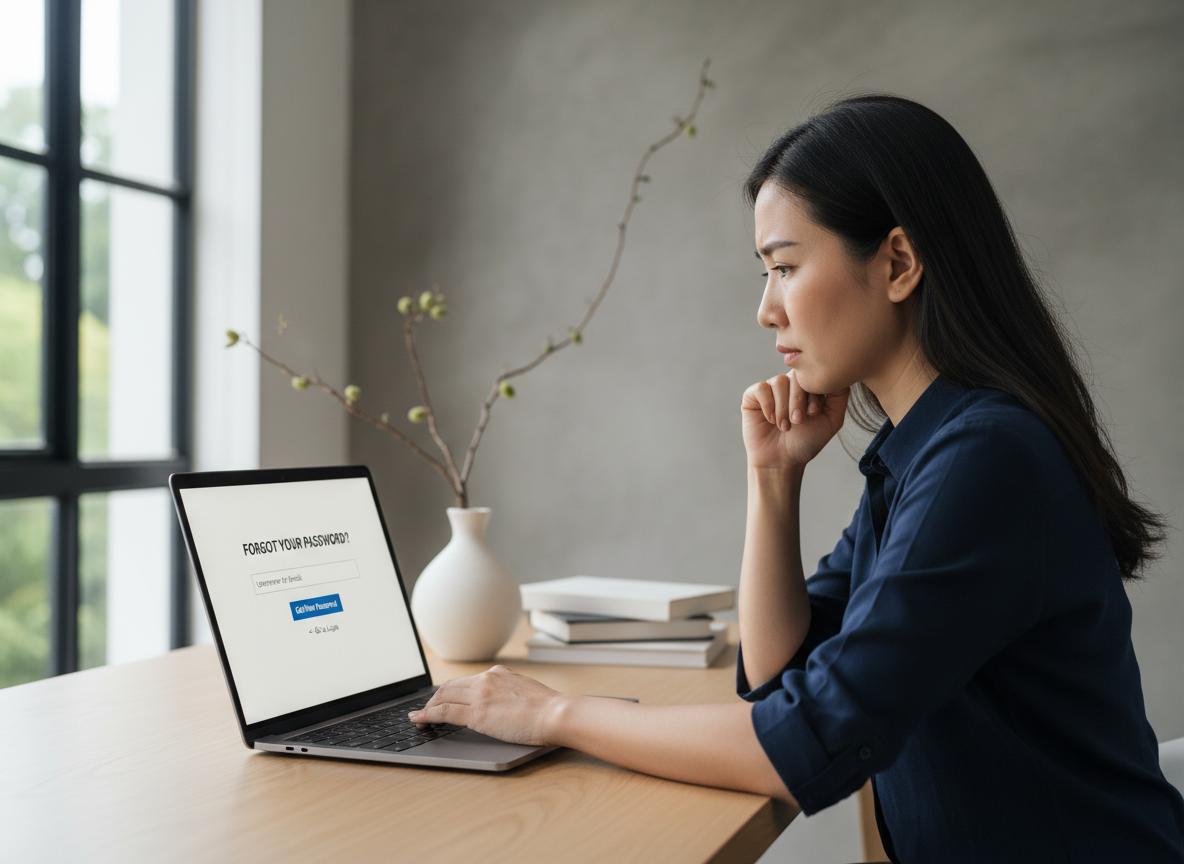
Quên mật khẩu WordPress là sự cố rất thường gặp. Bạn có thể dễ dàng khôi phục lại quyền truy cập thông qua email, can thiệp vào cơ sở dữ liệu hoặc sử dụng giao thức FTP.
Cách 1: Sử dụng chức năng “Quên mật khẩu?” (Lost your password?) qua email.
Sử dụng tính năng “Lost your password?” ngay trên màn hình đăng nhập là cách lấy lại mật khẩu WordPress an toàn và nhanh chóng nhất.
Ngay bên dưới khung nhập thông tin đăng nhập, bạn sẽ thấy dòng chữ “Bạn quên mật khẩu?” (hoặc Lost your password?). Hãy click vào đó và nhập email quản trị hoặc tên người dùng của bạn. Hệ thống WordPress sẽ tự động gửi một đường link đặt lại mật khẩu vào hòm thư của bạn. Bạn chỉ cần mở email, click vào link và tạo một mật khẩu mới.
Cách 2: Thay đổi mật khẩu quản trị trong phpMyAdmin của hosting
Nếu không thể truy cập email, bạn có thể thay đổi mật khẩu trực tiếp trong cơ sở dữ liệu thông qua công cụ phpMyAdmin trên bảng điều khiển hosting.
Đây là phương pháp can thiệp sâu, đòi hỏi bạn phải có quyền truy cập vào bảng điều khiển của hosting (như cPanel hoặc DirectAdmin). Các bước thực hiện như sau:
- Bước 1: Đăng nhập vào hosting và mở công cụ phpMyAdmin.
- Bước 2: Chọn cơ sở dữ liệu (database) đang kết nối với website WordPress của bạn.
- Bước 3: Tìm và click vào bảng
wp_users(tiền tốwp_có thể khác tùy cấu hình). - Bước 4: Bấm “Edit” (Sửa) ở dòng chứa tài khoản admin của bạn.
- Bước 5: Tại cột
user_pass, chọn hàm mã hóa MD5 ở cột Function, sau đó nhập mật khẩu mới vào cột Value và lưu lại.
Cách 3: Tạo tài khoản admin mới bằng cách can thiệp vào file functions.php
Bạn có thể tạo tài khoản admin wordpress mới bằng cách chèn một đoạn mã PHP vào file functions.php của theme đang kích hoạt thông qua kết nối FTP.
Nếu bạn hoàn toàn mất quyền kiểm soát và không rành về database, việc dùng phần mềm FTP (như FileZilla) để kết nối với máy chủ là giải pháp cứu cánh. Bạn truy cập vào đường dẫn wp-content/themes/theme-dang-dung/, tải file functions.php về và thêm đoạn code tạo user mới (với quyền quản trị viên). Sau khi lưu và tải lên lại, bạn có thể dùng tài khoản mới này để đăng nhập và xử lý các tài khoản cũ.
Tổng hợp các lỗi đăng nhập WordPress thường gặp và cách khắc phục chi tiết

Việc không vào được trang quản trị wordpress có thể xuất phát từ nhiều nguyên nhân như sai thông tin, lỗi bộ nhớ cache, xung đột mã nguồn hoặc lỗi máy chủ.
Lỗi không vào được trang quản trị do sai tên người dùng hoặc mật khẩu
Đây là lỗi cơ bản nhất, thường do gõ nhầm ký tự, bật Caps Lock hoặc lỗi bộ gõ tiếng Việt.
Khi gặp lỗi đăng nhập wordpress thông báo sai thông tin, hệ thống sẽ hiển thị khung viền màu đỏ rung lắc. Lúc này, bạn hãy kiểm tra kỹ lại phím Caps Lock, tắt các phần mềm gõ tiếng Việt (như Unikey, EVKey) và cẩn thận nhập lại. Nếu vẫn không được, hãy áp dụng các cách khôi phục mật khẩu đã hướng dẫn ở phần trên.
Lỗi đăng nhập WordPress không vào được dashboard (trang tổng quan)
Lỗi đăng nhập wordpress không vào được dashboard xảy ra khi bạn nhập đúng thông tin nhưng hệ thống không chuyển hướng vào bảng điều khiển, mà lại văng ra ngoài hoặc hiện trang trắng.
Nguyên nhân chính thường do phân quyền thư mục sai hoặc giới hạn bộ nhớ PHP (PHP Memory Limit) quá thấp. Để khắc phục lỗi không đăng nhập được wordpress dạng này, chúng tôi tại Phạm Hải: Blog cá nhân khuyên bạn nên truy cập vào file wp-config.php qua FTP và thêm dòng code define('WP_MEMORY_LIMIT', '256M'); để tăng giới hạn bộ nhớ.
Lỗi trang đăng nhập tự động tải lại hoặc chuyển hướng sai
Trang đăng nhập liên tục tự tải lại (refresh) hoặc chuyển hướng về trang chủ thường do cấu hình sai URL website trong database hoặc lỗi file .htaccess.
Để xử lý, bạn cần kết nối FTP, đổi tên file .htaccess cũ thành .htaccess_old để vô hiệu hóa nó, sau đó thử đăng nhập lại. Nếu thành công, hãy vào Settings > Permalinks và nhấn Save Changes để hệ thống tự tạo lại file .htaccess mới chuẩn xác. Đối với những bạn muốn hiểu sâu hơn về cấu trúc tệp tin hệ thống này, việc tham gia một khóa học wordpress cơ bản sẽ giúp bạn tự tin làm chủ mọi tình huống phát sinh.
Lỗi “Cookies are blocked or not supported by your browser”
Lỗi này xuất hiện khi trình duyệt của bạn đang chặn cookie hoặc do xung đột từ hệ thống cache của website.
WordPress yêu cầu cookie để xác thực phiên đăng nhập. Nếu gặp thông báo này, trước tiên hãy thử xóa toàn bộ cookie và cache của trình duyệt, hoặc thử đăng nhập bằng tab ẩn danh (Incognito). Nếu vẫn lỗi, bạn có thể cần thêm một đoạn mã nhỏ vào file wp-config.php để ép WordPress thiết lập lại đường dẫn cookie chuẩn.
Lỗi trắng trang (White Screen of Death) khi truy cập trang đăng nhập
Lỗi trắng trang khi vào wp-admin thường do cạn kiệt bộ nhớ PHP, hoặc một đoạn mã lỗi nghiêm trọng nằm trong theme/plugin.
Đây là nỗi ám ảnh của nhiều quản trị viên. Khi màn hình chỉ hiển thị một màu trắng toát, bạn không thể thao tác gì. Giải pháp tốt nhất là bật chế độ WP_DEBUG trong file wp-config.php thành true để xem dòng thông báo lỗi chi tiết. Dựa vào thông báo đó, bạn sẽ biết chính xác file nào đang gây lỗi để tiến hành sửa chữa hoặc xóa bỏ.
Lỗi do xung đột Plugin hoặc Theme
Xung đột giữa các plugin hoặc giữa plugin với theme đang dùng có thể làm hỏng chức năng đăng nhập của WordPress.
Nếu bạn vừa cài đặt một plugin hoặc theme mới và ngay lập tức bị văng khỏi trang quản trị, thủ phạm chắc chắn là chúng. Cách khắc phục nhanh nhất là truy cập vào thư mục wp-content qua FTP, đổi tên thư mục plugins thành plugins_deactivate. Việc này sẽ vô hiệu hóa toàn bộ plugin. Sau đó, bạn đăng nhập lại và bật từng plugin lên để khoanh vùng kẻ gây rối.
Mẹo nâng cao bảo mật cho trang đăng nhập quản trị WordPress
Bảo vệ khu vực đăng nhập là bước phòng vệ đầu tiên giúp website tránh khỏi các cuộc tấn công mạng, dò rỉ dữ liệu và sự xâm nhập của tin tặc.
Thay đổi đường dẫn đăng nhập WordPress mặc định để tránh bị dò tìm
Thay đổi đường dẫn đăng nhập wordpress mặc định (wp-admin/wp-login) thành một URL bí mật giúp giảm thiểu 90% các cuộc tấn công tự động.
Các bot tự động của hacker luôn quét các đường dẫn mặc định này. Bằng cách sử dụng các plugin bảo mật như WPS Hide Login, bạn có thể dễ dàng đổi URL đăng nhập thành một từ khóa bất kỳ (ví dụ: tenmien.com/dang-nhap-bi-mat). Điều này đóng góp lớn vào việc nâng cao bảo mật website một cách chủ động.
Kích hoạt xác thực hai yếu tố (2FA) để tăng cường bảo vệ.
Xác thực hai yếu tố (2FA) yêu cầu người dùng nhập thêm một mã OTP từ điện thoại sau khi đã điền đúng mật khẩu, tạo ra một lớp khiên bảo vệ vững chắc.
Dựa trên các cập nhật bảo mật mới nhất tính đến tháng 3 năm 2026, 2FA được xem là tiêu chuẩn bắt buộc cho các website chuyên nghiệp. Bạn có thể sử dụng các plugin như Wordfence hoặc Google Authenticator để thiết lập tính năng xác thực hai yếu tố này. Ngay cả khi hacker biết được mật khẩu của bạn, chúng cũng không thể vượt qua bước nhập mã OTP từ thiết bị di động cá nhân của bạn.
Giới hạn số lần đăng nhập sai để chống lại tấn công Brute Force
Việc giới hạn số lần thử đăng nhập sẽ tự động khóa địa chỉ IP của kẻ xấu nếu chúng cố gắng dò mật khẩu liên tục.
Tấn công Brute Force là hình thức dùng phần mềm tự động thử hàng ngàn mật khẩu khác nhau mỗi phút. Để ngăn chặn, bạn nên cài đặt plugin Limit Login Attempts Reloaded. Plugin này cho phép bạn thiết lập: nếu nhập sai quá 3 lần, IP đó sẽ bị khóa trong 24 giờ. Kết hợp với việc cài đặt tường lửa (Firewall), website của bạn sẽ an toàn trước các nguy cơ lây nhiễm mã độc từ hacker.
Sử dụng mật khẩu mạnh và thay đổi định kỳ
Sử dụng mật khẩu dài, phức tạp và thay đổi định kỳ là nguyên tắc bảo mật cốt lõi không bao giờ lỗi thời.
Một mật khẩu mạnh nên dài từ 12-16 ký tự, bao gồm chữ hoa, chữ thường, số và các ký tự đặc biệt (!@#$%^&*). Không bao giờ sử dụng các thông tin dễ đoán như tên website, ngày sinh hay “admin123”. Chúng tôi tại Phạm Hải: Blog cá nhân khuyến nghị bạn nên sử dụng các trình quản lý mật khẩu (như Bitwarden, 1Password) để tạo và lưu trữ mật khẩu tự động, giúp việc quản lý trở nên nhàn hạ và an toàn tuyệt đối.
Việc đăng nhập vào trang quản trị WordPress là kỹ năng nền tảng cho bất kỳ ai quản lý website. Bài viết đã cung cấp một lộ trình rõ ràng từ các bước đăng nhập cơ bản, xử lý sự cố quên mật khẩu, cho đến việc khắc phục các lỗi phổ biến và các biện pháp bảo mật nâng cao. Hy vọng rằng, với những hướng dẫn toàn diện này, bạn sẽ không còn gặp khó khăn trong việc truy cập và quản lý website của mình một cách an toàn và hiệu quả.
Nếu bạn gặp bất kỳ khó khăn nào trong quá trình thực hiện hoặc cần tư vấn chuyên sâu về quản trị và bảo mật website WordPress, hãy liên hệ với chúng tôi để được hỗ trợ nhanh chóng!
Lưu ý: Thông tin trong bài viết này chỉ mang tính chất tham khảo. Để có lời khuyên tốt nhất, vui lòng liên hệ trực tiếp với chúng tôi để được tư vấn cụ thể dựa trên nhu cầu thực tế của bạn.