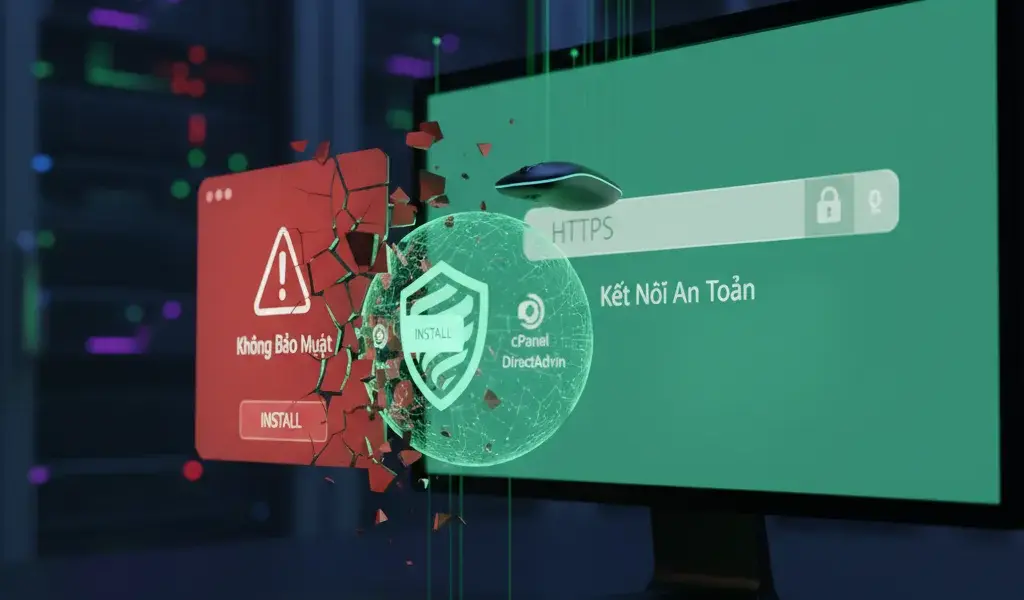
Thấy dòng chữ “Không Bảo Mật” đỏ chót trên trình duyệt khi truy cập vào website của mình mà toát mồ hôi hột đúng không? Mình cũng từng lúng túng như vậy khi mới tập tành làm web nhiều năm trước. Nhưng tin vui là tính đến năm 2026 này, bạn hoàn toàn có thể tự tay cài SSL miễn phí trong cPanel DirectAdmin cực nhanh để web lên đời HTTPS xanh mướt, tăng uy tín và còn tốt cho SEO website nữa. Quên mấy bài hướng dẫn kỹ thuật phức tạp đi, Phạm Hải sẽ chỉ bạn cách làm thực tế chỉ trong vài cú click chuột, đảm bảo ai cũng tự thao tác được.
Hướng dẫn cài SSL miễn phí Let’s Encrypt trên cPanel (chỉ 3 cú click!)
Để cài SSL trên cPanel, bạn chỉ cần truy cập vào mục SSL/TLS Status, chọn tên miền cần cài và nhấn nút Run AutoSSL để hệ thống tự động cấp phát chứng chỉ Let’s Encrypt.
Nếu bạn đang dùng hosting cPanel, mọi thứ thực sự đã được tự động hóa tối đa nhờ tính năng AutoSSL. Hệ thống sẽ tự làm việc với nhà cung cấp ssl miễn phí để xác thực và cài đặt. Để nắm rõ hơn về tổng quan bảng điều khiển này trước khi bắt đầu, bạn có thể xem qua cPanel hướng dẫn sử dụng cho người mới. Dưới đây là cách cài ssl miễn phí cpanel chi tiết từng bước mà mình vẫn thường làm cho khách hàng.
Bước 1: Tìm ngay mục SSL/TLS Status trong bảng điều khiển cPanel
Đăng nhập vào cPanel, cuộn xuống phần Security (Bảo mật) và click vào biểu tượng có tên là SSL/TLS Status.
Ngay khi vào giao diện chính của cPanel, cách nhanh nhất là bạn hãy gõ chữ “SSL” vào ô tìm kiếm ở trên cùng. Mục SSL/TLS Status chính là nơi quản lý toàn bộ tình trạng chứng chỉ SSL của tất cả các tên miền đang chạy trên gói hosting của bạn. Giao diện này rất trực quan và dễ nhìn.
Bước 2: Tick chọn tên miền của bạn và nhấn nút “Run AutoSSL”
Trong bảng danh sách domain, bạn tick vào các ô trống trước tên miền cần cài đặt chứng chỉ ssl miễn phí, sau đó bấm vào nút “Run AutoSSL” màu xanh dương.
Quá trình hướng dẫn cài ssl let’s encrypt cpanel này thường chỉ mất khoảng 1 đến 2 phút. Trong lúc này, máy chủ hosting cPanel sẽ ngầm kết nối với Let’s Encrypt để thực hiện quá trình Domain Validation (xác thực quyền sở hữu tên miền). Bạn chỉ cần kiên nhẫn chờ đợi trang web tự động tải lại là xong.
Bước 3: Kiểm tra chứng chỉ đã active và bật “Force HTTPS Redirect” trong mục Domains
Khi thấy biểu tượng ổ khóa màu xanh lá cây hiện lên bên cạnh tên miền nghĩa là SSL đã cài thành công. Tiếp theo, bạn cần vào mục Domains và gạt công tắc “Force HTTPS Redirect” sang chế độ On.
Bước chuyển hướng http sang https này cực kỳ quan trọng nhưng nhiều người lại hay quên. Nó bắt buộc mọi truy cập từ người dùng phải đi qua đường truyền mã hóa an toàn. Nếu bỏ qua bước này, website vẫn có thể bị lỗi không bảo mật https khi khách hàng vô tình gõ thiếu cụm “https://” trên thanh địa chỉ.
Cách cài SSL miễn phí trên DirectAdmin (cũng dễ không kém)
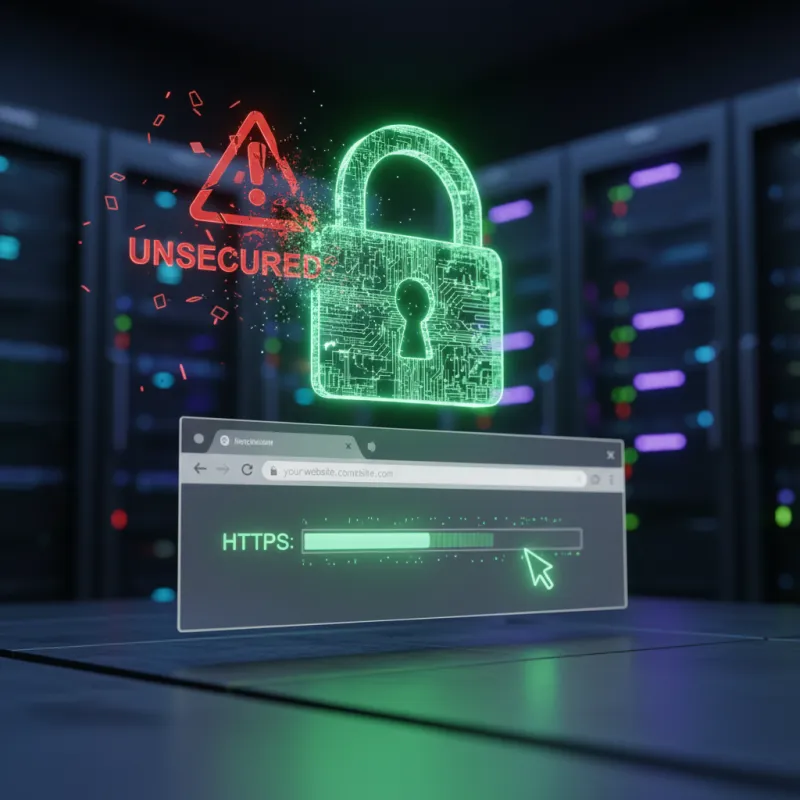
Việc cài đặt trên DirectAdmin được thực hiện qua Account Manager, bạn chọn SSL Certificates và kích hoạt tùy chọn chứng chỉ Let’s Encrypt tự động.
Nhiều bạn thắc mắc dùng DirectAdmin có khó thao tác hơn cPanel không. Thực ra, cách cài ssl miễn phí directadmin cũng mượt mà và nhanh chóng không kém. Nếu bạn đang phân vân giữa hai hệ thống quản trị này cho dự án sắp tới, bài viết DirectAdmin vs cPanel so sánh hosting panel sẽ cho bạn góc nhìn so sánh rõ ràng nhất.
Bước 1: Trong mục Account Manager, tìm đến “SSL Certificates”
Đăng nhập vào giao diện DirectAdmin, tìm menu Account Manager ở cột bên trái màn hình và nhấp vào mục SSL Certificates.
Đây là khu vực trung tâm để bạn quản lý toàn bộ các file bảo mật như Private Key, CSR và CA Bundle cho website của mình. Giao diện DirectAdmin phiên bản mới (Evolution skin) hiện nay đã thiết kế phần này rất thân thiện với người dùng.
Bước 2: Chọn tab “Free & automatic certificate from Let’s Encrypt”
Hãy chuyển sang tab cài đặt tự động của Let’s Encrypt để hệ thống cấp phát chứng chỉ SSL miễn phí thay vì bạn phải copy và dán mã thủ công.
Tùy chọn này giúp bạn bỏ qua hoàn toàn các bước kỹ thuật rườm rà tạo key. Hệ thống hosting DirectAdmin đã tích hợp sẵn API của Let’s Encrypt. Điều này giúp tối ưu hóa thời gian thiết lập bảo mật website xuống chỉ còn tính bằng giây.
Bước 3: Điền thông tin, chọn các mục cần thiết và bấm “Save”
Đảm bảo tên miền chính (domain.com) và tên miền phụ (www.domain.com) được tick chọn, các thông số khác giữ nguyên mặc định, sau đó nhấn nút Save.
Sau khi bấm Save, hệ thống sẽ chạy ngầm để xác thực. Quá trình hướng dẫn cài ssl let’s encrypt directadmin sẽ hoàn tất khi bạn nhận được thông báo pop-up màu xanh lá cây với dòng chữ “Certificate and Key Saved”. Lúc này, chứng chỉ đã được gắn thành công vào tên miền.
Bước 4: Đừng quên bật chuyển hướng 301 từ HTTP sang HTTPS
Đánh dấu tick vào ô “Force SSL with https redirect” ngay trong giao diện SSL Certificates hoặc thiết lập trong phần Domain Setup của DirectAdmin.
Việc bật chuyển hướng 301 không chỉ giúp bảo vệ dữ liệu người dùng mà còn gom toàn bộ sức mạnh SEO về một URL duy nhất. Nếu bạn đang chạy web trên Apache hay Nginx, bảng điều khiển sẽ tự động ghi đè file cấu hình để thực hiện lệnh chuyển hướng này một cách chuẩn xác.
Tại sao website cứ báo “Không Bảo Mật”? Hiểu đúng về SSL để không hoang mang

Trình duyệt báo “Không an toàn” vì website của bạn chưa có chứng chỉ SSL để mã hóa dữ liệu, khiến thông tin truyền đi giữa người dùng và máy chủ dễ bị đánh cắp.
Khi khách hàng thấy cảnh báo này, 90% họ sẽ thoát trang ngay lập tức vì sợ lộ thông tin cá nhân. Để nắm rõ gốc rễ của vấn đề công nghệ này, bạn nên tìm hiểu sâu hơn về SSL HTTPS là gì cách cài cho website. Về cơ bản, tại sao website báo không an toàn? Đó là do trình duyệt (như Chrome, Safari) không tìm thấy lớp bảo vệ mã hóa, nên nó có trách nhiệm phải cảnh báo người dùng.
SSL miễn phí Let’s Encrypt là gì? Có thật sự an toàn không?
Let’s Encrypt là một cơ quan cấp chứng chỉ (CA) phi lợi nhuận, cung cấp chứng chỉ SSL mã hóa 256-bit chuẩn quốc tế, hoàn toàn an toàn cho hầu hết các website thông thường.
Nhiều khách hàng hay hỏi Phạm Hải ssl miễn phí là gì và dùng đồ “chùa” thì có bị rò rỉ dữ liệu không. Câu trả lời là KHÔNG. Nó sử dụng thuật toán mã hóa tương đương với các loại SSL đắt tiền. Nó hoàn toàn đáp ứng tốt nhu cầu bảo mật cho các blog cá nhân, trang tin tức hay website doanh nghiệp nhỏ.
So sánh nhanh SSL miễn phí và trả phí: Khi nào nên móc hầu bao?
SSL miễn phí phù hợp cho web nhỏ với mức độ chứng thực tên miền (DV). SSL trả phí có gói bảo hiểm, chứng thực doanh nghiệp (OV, EV) dành riêng cho các trang thương mại điện tử lớn, ngân hàng.
Việc so sánh ssl miễn phí và trả phí rất đơn giản nếu bạn nhìn vào bảng dưới đây. Nếu bạn chạy web bán hàng lớn, cần hiển thị tên công ty trên thanh địa chỉ để tăng độ tin cậy tuyệt đối, hãy mua SSL trả phí. Còn lại, Let’s Encrypt là sự lựa chọn tối ưu chi phí nhất.
| Tiêu chí | SSL Miễn phí (Let’s Encrypt) | SSL Trả phí (Comodo, Sectigo…) |
|---|---|---|
| Mức độ xác minh | Chỉ xác minh tên miền (DV) | Xác minh công ty (OV, EV) |
| Bảo hiểm rủi ro | Không có | Có (từ 10.000$ đến hàng triệu $) |
| Gia hạn | Tự động mỗi 90 ngày | Thủ công/Tự động mỗi 1 năm |
Lợi ích không ngờ của SSL miễn phí ngoài việc “bảo mật” cho website
Ngoài việc mã hóa dữ liệu, SSL còn giúp tăng tốc độ tải trang nhờ giao thức HTTP/2 và là một yếu tố xếp hạng cực kỳ quan trọng của thuật toán Google SEO.
Lợi ích ssl miễn phí không chỉ dừng lại ở việc hiển thị ổ khóa xanh trên trình duyệt. Nó giúp cải thiện thứ hạng từ khóa rõ rệt vì Google luôn ưu tiên các trang web an toàn. Hơn nữa, kết hợp giao thức HTTPS với các kỹ thuật Tăng tốc độ website WordPress sẽ giúp trải nghiệm người dùng trên trang của bạn mượt mà hơn bao giờ hết.
Mấy lỗi SSL “khó đỡ” và cách mình đã fix trong 5 phút

Các lỗi phổ biến như Mixed Content hay kết nối không riêng tư thường do cấu hình sai link hình ảnh hoặc chứng chỉ chưa được cấp phát đồng bộ.
Trong hơn 10 năm làm nghề thiết kế và quản trị web, mình gặp vô số ca khách hàng tự cài xong vẫn bị báo lỗi SSL. Đừng quá lo lắng, đa phần cách khắc phục lỗi ssl trên chrome đều có quy luật và rất dễ xử lý nếu bạn bắt đúng “bệnh”.
Lỗi “Mixed Content”: Kẻ thù thầm lặng kéo tụt thứ hạng SEO
Lỗi Mixed content (nội dung hỗn hợp) xảy ra khi website của bạn chạy HTTPS nhưng các tài nguyên bên trong như hình ảnh, CSS hoặc JS vẫn đang tải qua link HTTP cũ.
Lỗi này làm mất biểu tượng ổ khóa xanh dù bạn đã cài SSL thành công. Để fix triệt để trên nền tảng WordPress, bạn có thể cài plugin Really Simple SSL để tự động ép link. Hoặc chuyên nghiệp hơn, dùng plugin Better Search Replace để đổi toàn bộ tiền tố “http://” sang “https://” trực tiếp trong database. Đây là một bước kiểm tra thiết yếu trong quy trình Bảo mật website WordPress mà bạn không nên bỏ qua.
Lỗi “Kết nối của bạn không phải là kết nối riêng tư”: Đừng hoảng! Đây là cách xử lý
Lỗi này (NET::ERRCERTDATE_INVALID) thường do thời hạn SSL đã hết, sai giờ hệ thống trên máy tính người dùng hoặc máy chủ thiếu file CA Bundle. Bạn chỉ cần chạy lại AutoSSL để cấp mới.
Cách sửa lỗi kết nối của bạn không riêng tư nhanh nhất là đăng nhập vào lại cPanel/DirectAdmin và ấn cấp phát lại chứng chỉ. Một trường hợp rất hay gặp nữa là do bạn sử dụng trung gian Cloudflare. Nếu bạn bật đám mây màu cam trên Cloudflare nhưng chưa chuyển chế độ SSL/TLS sang “Full (Strict)”, website trên IIS hay Apache sẽ bị lỗi vòng lặp chuyển hướng (Too many redirects) ngay lập tức.
SSL hết hạn mà quên gia hạn? AutoSSL trên cPanel/DirectAdmin lo hết!
Chứng chỉ Let’s Encrypt có thời hạn SSL tối đa là 90 ngày, nhưng tính năng AutoSSL của hosting sẽ tự động gia hạn trước khi hết hạn khoảng 30 ngày mà bạn không cần can thiệp.
Let’s Encrypt giới hạn 90 ngày nhằm giảm thiểu rủi ro nếu key bị lộ. Rất may là việc gia hạn ssl miễn phí diễn ra hoàn toàn tự động bằng các cronjob trên server. Tuy nhiên, để phòng hờ sự cố máy chủ bị lỗi IP không tự gia hạn được gây sập web, bạn nên thiết lập Backup website từ cPanel tự động thường xuyên để bảo vệ dữ liệu an toàn nhất.
Đấy, bạn thấy không, việc cài SSL miễn phí trong cPanel DirectAdmin thực ra rất đơn giản và có quy trình rõ ràng. Đừng để cảnh báo “Không Bảo Mật” làm khách hàng e ngại, đánh mất niềm tin và khiến Google đánh giá thấp trang web của bạn. Chỉ cần bỏ ra vài phút thao tác là website đã có ngay ổ khóa xanh an toàn, vừa tăng vẻ chuyên nghiệp, vừa có thêm điểm cộng tuyệt vời cho SEO. Ở thời điểm hiện tại, không có lý do gì để bạn trì hoãn việc nâng cấp lên HTTPS này cả.
Bạn đã tự tay cài đặt chứng chỉ SSL cho website của mình chưa? Nếu trong quá trình thực hiện gặp khó khăn ở bước nào, hay bị kẹt ở lỗi cấu hình nào đó, hãy để lại bình luận bên dưới, Phạm Hải sẽ hỗ trợ kiểm tra cho bạn ngay nhé!
Lưu ý: Các thông tin trong bài viết này chỉ mang tính chất tham khảo. Để có được lời khuyên tốt nhất, vui lòng liên hệ trực tiếp với chúng tôi để được tư vấn cụ thể dựa trên nhu cầu thực tế của bạn.