

Bạn có bao giờ cảm thấy “ngộp thở” vì cứ phải lặp đi lặp lại mấy việc nhàm chán như copy-paste thông tin khách hàng từ email vào file Excel, hay đăng bài thủ công lên các mạng xã hội không? Mình đã từng như vậy! Cho đến khi mình phát hiện ra Zapier, một “trợ lý ảo” giúp tự động hóa gần như mọi thứ mà không cần biết một dòng code nào. Nó đã thực sự thay đổi cách mình làm việc, tiết kiệm hàng giờ mỗi tuần. Nếu bạn đang tìm kiếm một bài viết về Zapier hướng dẫn tự động hóa cho người mới, thì đây chính xác là nơi bạn cần bắt đầu.
Zapier là gì mà “thần thánh” vậy? Nói đơn giản cho người mới bắt đầu
Zapier là một nền tảng trung gian trực tuyến giúp kết nối các ứng dụng khác nhau và tự động hóa quy trình làm việc mà không yêu cầu bạn phải biết viết code.
Để hiểu Zapier là gì và cách hoạt động, bạn cứ tưởng tượng nó như một chiếc cầu nối vô hình. Bình thường, Gmail và Google Sheets không tự “nói chuyện” được với nhau. Nhưng khi có Zapier đứng ở giữa, nó sẽ nhận lệnh từ ứng dụng này và truyền sang ứng dụng kia theo ý bạn. Đây chính là bản chất của no-code automation (tự động hóa không cần mã lệnh).
Giống như cách chúng ta dùng AI viết content tự động cho blog để tiết kiệm công sức sáng tạo, Zapier giúp các chủ doanh nghiệp và người làm tự do loại bỏ hoàn toàn các thao tác tay chân nhàm chán. Với một công cụ tự động hóa mạnh mẽ như vậy, bạn chỉ cần thiết lập một lần và máy móc sẽ tự động chạy 24/7.
“Dịch” nhanh khái niệm cốt lõi: Zap, Trigger và Action là gì?
Zap là một quy trình tự động hoàn chỉnh, Trigger là sự kiện kích hoạt (khi điều này xảy ra), và Action là hành động tiếp theo (thì làm điều kia).
Khi xem các hướng dẫn sử dụng Zapier cho người mới bắt đầu, bạn bắt buộc phải làm quen với 3 thuật ngữ “xương sống” này:
- Zap: Là toàn bộ một workflow tự động mà bạn thiết lập. Ví dụ: “Lưu email vào Drive” là một Zap.
- Trigger (Trình kích hoạt): Là điều kiện bắt đầu. Nó giống như việc bạn bóp cò súng. Ví dụ: Có một email mới gửi đến hộp thư chứa file đính kèm.
- Action (Hành động): Là việc Zapier sẽ làm sau khi Trigger xảy ra. Ví dụ: Tải file đính kèm đó và lưu vào thư mục Google Drive.
Mỗi khi một Action được thực hiện thành công, Zapier tính đó là một Task (tác vụ). Việc hiểu rõ Trigger và Action là nền tảng quan trọng nhất để bạn thiết kế các giải pháp tự động hóa cho riêng mình.
Ví dụ thực tế dễ hiểu: Tự động lưu file đính kèm từ Gmail vào Google Drive
Thay vì tải từng file từ Gmail rồi up lên Drive thủ công, Zapier sẽ tự động nhận diện email có đính kèm và lưu thẳng vào thư mục Drive bạn chỉ định.
Đây là một ví dụ về tự động hóa với Zapier kinh điển mà mình luôn gợi ý cho khách hàng tại Phạm Hải. Quy trình này cực kỳ đơn giản:
- Trigger: Có email mới chứa file đính kèm trong Gmail.
- Action: Upload file đó lên một thư mục cụ thể trong Google Drive.
Bạn không cần phải can thiệp qua các cổng API phức tạp. Chỉ với vài cú click chuột, bạn đã có một quy trình kinh doanh nhỏ được tự động hóa hoàn toàn. Đây cũng là bước đệm tuyệt vời trước khi bạn học hướng dẫn tích hợp Zapier với Google Sheets Gmail Slack ở mức độ phức tạp hơn.
Hướng dẫn tạo Zap đầu tiên: 5 bước đơn giản cho người không rành công nghệ
Việc tạo Zap rất trực quan, bạn chỉ cần chọn ứng dụng, thiết lập sự kiện kích hoạt, chọn hành động tương ứng, kiểm tra và bật Zap lên là xong.
Bạn đang thắc mắc tạo Zap đầu tiên trên Zapier như thế nào? Đừng lo, giao diện của Zapier được thiết kế dưới dạng kéo thả cực kỳ thân thiện. Dưới đây là cách tự động hóa công việc với Zapier không cần lập trình mà bất kỳ ai cũng có thể làm được ngay hôm nay.
Bước 1 & 2: Kết nối ứng dụng và thiết lập “Trigger” – Điểm khởi đầu của mọi tự động hóa
Đầu tiên, bạn đăng nhập Zapier, chọn “Create a Zap”, sau đó chọn ứng dụng đầu tiên và sự kiện cụ thể để làm Trigger.
Sau khi tạo tài khoản, bạn bấm vào nút “Create” lớn ở góc trái màn hình. Tại mục Trigger, thanh tìm kiếm sẽ hiện ra. Giả sử bạn muốn tự động hóa form đăng ký, hãy gõ tìm Google Forms hoặc Typeform.
Tiếp theo, hệ thống sẽ yêu cầu bạn cấp quyền truy cập. Đừng lo lắng, Zapier sử dụng các giao thức bảo mật cao qua Webhooks và API chính thức nên dữ liệu của bạn hoàn toàn an toàn. Sau khi kết nối, bạn chọn sự kiện kích hoạt (ví dụ: “New Response in Spreadsheet”) và bấm “Test trigger” để Zapier lấy một dữ liệu mẫu.
Bước 3 & 4: Chọn “Action” – Bạn muốn Zapier làm gì tiếp theo?
Tiếp theo, chọn ứng dụng thứ hai và hành động bạn muốn nó thực hiện mỗi khi Trigger được kích hoạt.
Sau khi Trigger báo “Success”, bạn chuyển sang khối Action. Ở đây, bạn có thể chọn gửi tin nhắn vào Slack, tạo thẻ công việc trên Trello, hoặc thêm liên hệ vào Mailchimp.
Nếu bạn muốn quy trình phức tạp hơn, bạn có thể tạo Multi-step Zap (Zap nhiều bước). Zapier còn cung cấp các công cụ tích hợp sẵn như Filter (chỉ chạy Zap nếu thỏa mãn điều kiện), Formatter (định dạng lại ngày tháng, văn bản), hoặc Paths (rẽ nhánh quy trình theo logic If/Then).
Bước 5: Kiểm tra và “bật công tắc” cho Zap của bạn hoạt động
Chạy thử Zap bằng nút “Test” để đảm bảo luồng dữ liệu chính xác, sau đó nhấn “Publish” để Zap chính thức hoạt động.
Bước cuối cùng luôn là “Test action”. Zapier sẽ gửi một dữ liệu thử nghiệm sang ứng dụng đích. Bạn hãy mở ứng dụng đích lên xem dữ liệu đã vào đúng định dạng chưa. Nếu mọi thứ hoàn hảo, hãy bấm “Publish”.
Trong quá trình sử dụng, nếu gặp trục trặc, bạn có thể xem lịch sử chạy Zap. Cách khắc phục lỗi khi Zapier không hoạt động thường xoay quanh việc ứng dụng bị ngắt kết nối hoặc dữ liệu đầu vào bị thiếu trường thông tin bắt buộc. Chỉ cần Reconnect (kết nối lại) là mọi thứ sẽ ổn.
Những lợi ích không thể bỏ qua khi dùng Zapier trong công việc hàng ngày
Zapier giúp bạn tiết kiệm hàng giờ đồng hồ mỗi tuần, loại bỏ sai sót do nhập liệu thủ công và kết nối mượt mà hàng ngàn ứng dụng với nhau.
Lợi ích của việc dùng Zapier trong kinh doanh là không thể đong đếm. Dù bạn làm marketing, nhân sự hay tài chính, công cụ này đều mang lại những thay đổi rõ rệt. Tại Phạm Hải, chúng tôi nhận thấy việc triển khai Zapier giúp các doanh nghiệp nhỏ tối ưu hóa nguồn lực cực kỳ hiệu quả.
Tiết kiệm thời gian, tăng năng suất: Để robot làm việc, bạn tập trung vào sáng tạo
Tự động hóa các tác vụ lặp lại giúp bạn giải phóng thời gian để tập trung vào chiến lược và sáng tạo, tăng năng suất rõ rệt.
Mục tiêu lớn nhất của tự động hóa là tiết kiệm thời gian và tăng năng suất. Việc copy-paste dữ liệu từ nền tảng này sang nền tảng khác làm hao mòn năng lượng của bạn. Khi giao phó việc này cho Zapier, bạn có thời gian để làm những việc tạo ra giá trị cao hơn. Việc này cũng giống như bạn dùng AI tóm tắt văn bản dài hiệu quả để đọc tài liệu nhanh hơn vậy, công nghệ sinh ra là để phục vụ chúng ta.
Giảm thiểu sai sót con người: Tạm biệt những lỗi “trời ơi đất hỡi” do nhập liệu thủ công
Máy móc không biết mệt mỏi hay phân tâm, nên việc chuyển dữ liệu tự động qua Zapier đảm bảo độ chính xác 100%.
Con người chúng ta có lúc mệt mỏi, buồn ngủ và gõ sai một con số hay nhập nhầm email khách hàng. Nhưng Zapier thì không. Việc giảm thiểu sai sót trong khâu nhập liệu giúp quá trình quản lý dự án và chăm sóc khách hàng trở nên chuyên nghiệp hơn. Bạn sẽ không bao giờ phải lo lắng về việc bỏ sót một lead quan trọng nào nữa.
Tích hợp hơn 8.000 ứng dụng: Từ Google Sheets, Gmail, Slack đến Trello, HubSpot, tất cả đều “nói chuyện” được với nhau
Tính đến năm 2026, Zapier hỗ trợ kết nối hơn 8.000 ứng dụng, tạo nên một hệ sinh thái vô tận cho mọi nhu cầu công việc.
Cập nhật mới nhất tính đến đầu năm 2026, Zapier đã vượt mốc hỗ trợ hơn 8.000 ứng dụng khác nhau. Sự đa dạng trong tích hợp ứng dụng chính là câu trả lời xuất sắc nhất cho câu hỏi các tính năng nổi bật của Zapier là gì. Từ các CRM lớn mạnh như HubSpot, Salesforce đến các công cụ quen thuộc hàng ngày, hệ sinh thái này đảm bảo mọi phần mềm bạn đang dùng đều có thể đồng bộ với nhau.
Zapier có miễn phí không? Nên chọn gói nào cho doanh nghiệp nhỏ và freelancer?
Zapier có gói miễn phí vĩnh viễn với 100 task/tháng, ngoài ra còn có các gói trả phí từ 19.99$/tháng cho nhu cầu cao hơn.
Vấn đề chi phí luôn được quan tâm hàng đầu. Vậy Zapier có miễn phí không và các gói dịch vụ hiện tại ra sao? Zapier áp dụng mô hình Freemium. Dưới đây là bảng tóm tắt cấu trúc giá mới nhất năm 2026 để bạn dễ hình dung:
| Tên Gói | Chi phí (Ước tính) | Giới hạn Task / Tính năng nổi bật |
|---|---|---|
| Free | 0$ | 100 task/tháng. Chỉ tạo Zap 2 bước. |
| Professional | Từ 19.99$/tháng | Từ 750 task/tháng. Mở khóa Multi-step, Premium Apps. |
| Team | Từ 69$/tháng | Từ 2.000 task/tháng. Dành cho nhóm, chia sẻ workspace. |
So sánh nhanh gói Free và các gói trả phí phổ biến
Gói Free giới hạn 100 task và Zap 2 bước, trong khi gói Professional mở khóa Zap nhiều bước, ứng dụng Premium và có từ 750 task trở lên.
Gói Free rất phù hợp cho cá nhân muốn trải nghiệm. Tuy nhiên, giới hạn 100 task/tháng sẽ hết rất nhanh nếu bạn có nhiều giao dịch. Khi so sánh Zapier với các công cụ tự động hóa khác như Make hay n8n, Zapier có phần nhỉnh hơn về giá, nhưng bù lại giao diện của nó thân thiện nhất và ít xảy ra lỗi vặt nhất. Gói Professional (bắt đầu từ 19.99$ thanh toán năm) là điểm “sweet spot” (lý tưởng) cho hầu hết người dùng.
Kinh nghiệm cá nhân: Khi nào bạn thực sự cần nâng cấp tài khoản?
Bạn nên nâng cấp khi cần kết nối các ứng dụng Premium (như Shopify, Salesforce), cần tạo quy trình phức tạp nhiều bước, hoặc vượt quá 100 task/tháng.
Theo kinh nghiệm triển khai Zapier cho doanh nghiệp nhỏ, mình khuyên bạn nên nâng cấp lên bản trả phí khi rơi vào 3 trường hợp:
- Bạn cần sử dụng các ứng dụng dán nhãn “Premium” (như Facebook Lead Ads, Shopify).
- Quy trình của bạn cần nhiều hơn 2 bước (Ví dụ: Nhận form -> Gửi email -> Bắn tin nhắn Slack).
- Lượng data đổ về hàng ngày khiến bạn tiêu sạch 100 task chỉ trong vài ngày đầu tháng.
Vài “tuyệt chiêu” tự động hóa Marketing và bán hàng với Zapier có thể bạn chưa biết
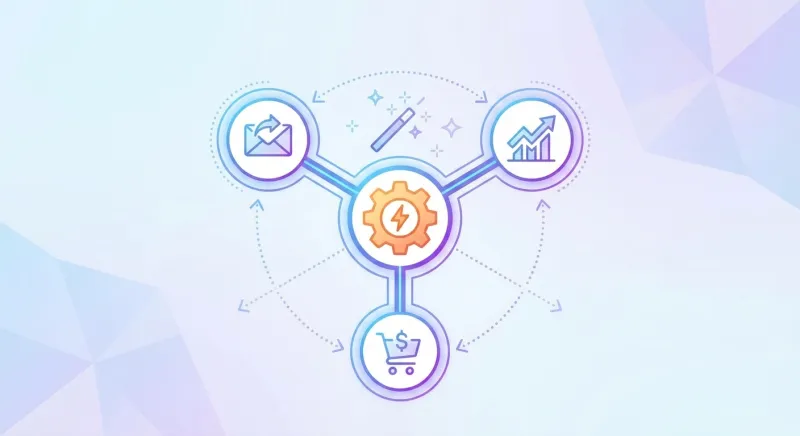
Zapier có thể biến luồng khách hàng của bạn thành hệ thống tự động hoàn toàn, từ lúc họ điền form đến lúc nhận email chăm sóc và thông báo cho sales.
Nếu bạn làm kinh doanh, việc hiểu Zapier giúp tự động hóa marketing như thế nào sẽ là vũ khí bí mật của bạn. Các luồng marketing tự động và bán hàng tự động dưới đây sẽ giúp bạn tối ưu tỷ lệ chuyển đổi đáng kể.
Tự động thêm khách hàng tiềm năng từ Facebook Lead Ads vào Google Sheets và hệ thống Email Marketing
Ngay khi có lead mới từ Facebook, Zapier sẽ tự động điền thông tin vào Google Sheets và đẩy sang Mailchimp để gửi email chào mừng tức thì.
Đây là “nỗi đau” của rất nhiều nhà quảng cáo. Facebook Lead Ads không tự động gửi thông báo khi có lead mới. Nếu tải file CSV thủ công thì quá chậm. Với Zapier, bạn thiết lập Trigger là “New Lead in Facebook Lead Ads”. Action 1 là tạo hàng mới trong Google Sheets. Action 2 là thêm email khách vào danh sách Mailchimp. Mọi thứ diễn ra trong vòng 1 giây, giúp hiệu quả công việc tăng lên gấp bội.
Gửi thông báo tức thì qua Slack mỗi khi có khách hàng mới trên website
Đội ngũ sales sẽ nhận được tin nhắn Slack ngay lập tức khi có đơn hàng hoặc form đăng ký mới, giúp tăng tốc độ phản hồi khách hàng.
Tốc độ phản hồi quyết định 80% khả năng chốt sale. Bằng cách nối website (ví dụ WordPress, Shopify) với Slack qua Zapier, nhóm dịch vụ khách hàng của bạn sẽ nhận được tiếng “ting ting” ngay khi có người để lại số điện thoại.
Sử dụng Zapier AI để tự động hóa các quy trình phức tạp hơn
Với các bản cập nhật mới nhất năm 2026 như Zapier Agents, bạn có thể dùng AI để tự đưa ra quyết định và xử lý dữ liệu phức tạp trong luồng công việc.
Năm 2026 đánh dấu bước ngoặt lớn với sự xuất hiện của Zapier AI và Zapier Central (hiện đã nâng cấp thành Zapier Agents). Bạn không chỉ tự động hóa theo quy tắc cứng nhắc nữa, mà có thể tạo ra các “đặc vụ AI” có khả năng đọc hiểu dữ liệu. Việc ứng dụng AI vào công việc đang là xu hướng tất yếu, và nếu bạn đã đọc qua bài ChatGPT hướng dẫn sử dụng hiệu quả 2026, bạn sẽ thấy sức mạnh của AI là vô tận.
Trong các bài Zapier AI hướng dẫn sử dụng, bạn sẽ học được cách dạy bot AI tự phân loại email phản nàn của khách hàng và tự soạn thảo câu trả lời phù hợp. Điều này cũng tương tự như việc tạo chatbot AI cho website bằng ChatGPT API vậy, nhưng nó hoạt động ngầm giữa các ứng dụng. Tất nhiên, để AI hoạt động thông minh, bạn cần biết cách ra lệnh cho chúng, lúc này kỹ năng Prompt Engineering viết prompt chuẩn cho AI sẽ vô cùng hữu ích để thiết lập các Agent trên Zapier.
Đừng xem Zapier là một công cụ phức tạp. Hãy nghĩ về nó như một người đồng nghiệp mẫn cán, sẵn sàng làm giúp bạn những công việc lặp đi lặp lại. Bắt đầu từ những tự động hóa nhỏ nhất, như việc lưu email quan trọng, bạn sẽ dần nhận ra sức mạnh to lớn của nó trong việc giải phóng thời gian và trí óc, giúp bạn tập trung vào những việc thực sự tạo ra giá trị.
Bạn còn chờ gì nữa? Hãy thử tạo ngay Zap đầu tiên và chia sẻ với mình quy trình tự động hóa hay ho mà bạn nghĩ ra ở phần bình luận nhé!
Lưu ý: Thông tin trong bài viết này chỉ mang tính chất tham khảo. Để có lời khuyên tốt nhất, vui lòng liên hệ trực tiếp với chúng tôi để được tư vấn cụ thể dựa trên nhu cầu thực tế của bạn.



![Tạo Form React Với Validation Đầy Đủ [React Hook Form]](https://phamhai.s3.vn-hcm-1.vietnix.cloud/wp-content/uploads/2026/03/ai-tao-form-react-voi-validation-day-du-react-hook-fo-featured-991-600x400.webp)